做了五年SEO,我踩过最大的坑,就是把“技术SEO”这件事完全交给技术部门。他们给我一个Lighthouse 98分的报告,我满心欢喜上线,结果三个月后核心关键词纹丝不动。后来我自己拿工具一测,发现结构化数据格式全错,移动端点击区域小到用指甲盖都点不准。从那以后,我坚持一个原则:运营必须亲自用工具检测技术SEO,而不是等着技术给你一个“看起来没问题”的报告。这篇文章,我会把我过去五年亲自测试、反复踩坑后沉淀下来的工具检测方法、数据判断逻辑,以及不同场景下的取舍方案,全部拆给你看。核心结论只有一句:用对工具、看懂数据、按优先级行动,一个不懂代码的运营,也能在30分钟内完成一次合格的技术SEO自查。
一、为什么运营必须亲自做技术SEO检测?
绝大多数公司,技术SEO的检测责任都落在技术团队身上。但问题在于,技术团队的目标是“代码无错”,而运营的目标是“排名和流量增长”。这两个目标之间,存在巨大的认知鸿沟。
1. 认知偏差:技术眼中的“没问题” vs 运营眼中的“有效果”
我亲眼见过一个案例:技术团队优化了网站的服务器响应时间,从800ms降到了200ms,他们觉得大功告成。但运营团队发现,页面加载速度并没有任何改善,因为页面上一个未压缩的4K图片拖垮了所有性能。技术人员看的是“后端响应”,运营看的是“用户感知的加载完成”。这种认知偏差,导致大量优化动作做了,但效果为零。
2. 响应速度:等IT排期,等于错过窗口期
有一次,我检测到一个关键页面缺少结构化数据,导致搜索结果不展示评分星级。从提需求到IT确认,花了三天;再到IT排期修复,又等了一周。等修复上线时,竞品已经用同样的方法抢走了我们整整一周的搜索曝光。运营自己用工具检测,发现问题后直接找工具的建议做临时修复或预处理,至少能缩短一半的响应时间。
3. 数据解读权:不能被一份“绿标报告”蒙蔽
Google PageSpeed Insights给一个90分的绿色评分,不代表你的页面就真的快。我见过无数个90分以上的页面,在真实用户环境下依然慢到令人发指。因为工具检测的是“实验室数据”,而真实用户会受网络波动、设备性能、广告拦截插件等影响。运营必须学会看工具给出的“详细诊断”,而不是只看一个总分。
4. 持续检测:不是一次性的活,而是日常习惯
网站改版、新增插件、更换服务器、CDN切换……每一次变动都可能影响技术SEO。如果只在项目上线前做一次检测,那么上线后出现的问题,你根本不知道是哪个环节出的。我现在的习惯是:每周一上午,花15分钟,对首页和3个核心页面做一轮技术SEO快检。
所以,运营亲自做技术SEO检测,不是为了取代技术,而是为了给自己一把“快速验证”的尺子。你不会写代码,但你完全可以通过工具,在几分钟内判断一个页面在技术维度上是否健康。
二、三大核心维度:加载速度、移动友好性、结构化数据
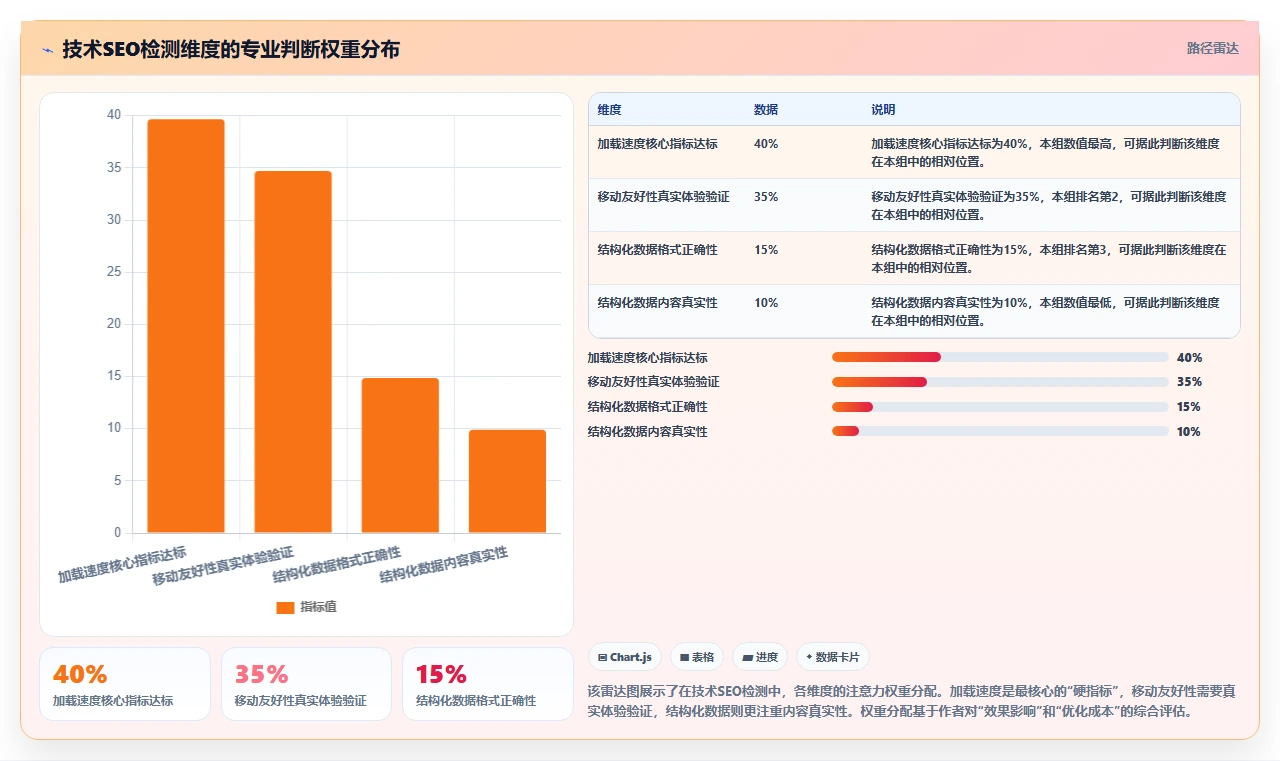
在技术SEO这一大筐问题里,我把它简化为三个对排名和用户体验影响最直接的维度:加载速度(直接影响跳出率和用户体验)、移动友好性(Google移动优先索引的核心要求)、结构化数据(影响搜索结果展示,决定点击率)。这三个维度,是运营用工具就能自己检测和优化的,不需要懂一行代码。
1. 加载速度:不只是“快”,更要“稳”
我见过太多人盯着PageSpeed Insights的分数不放,以为分数高就是快。实际上,分数只是一个参考,真正核心的是三个基础指标:LCP(Largest Contentful Paint,最大内容绘制)、FID(First Input Delay,首次输入延迟)、CLS(Cumulative Layout Shift,累计布局偏移)。
LCP 决定了用户看到页面主要内容的时间,按Google官方的标准,应控制在2.5秒以内。FID 衡量的是页面的交互响应速度,应该低于100毫秒。CLS 衡量的是页面在加载过程中的视觉稳定性,应该低于0.1。这三个指标,任何一个出问题,都会严重影响用户体验和搜索引擎评级。
2. 移动友好性:不只是“能看”,更要“好用”
移动优先索引已经执行多年,但很多网站的移动端只是桌面端的“缩小版”。文字小到需要双指放大才能阅读,按钮间距小到频繁误触,视口设置错误导致页面显示不全。这些问题,工具都能帮你检测出来,而且修复起来并不复杂。
3. 结构化数据:不只是“加上”,更要“格式对”
结构化数据不是“加了就生效”的魔法。格式错误、缺少必要字段、数据类型不匹配,都可能导致搜索结果不展示富媒体摘要。我见过一个网站,用JSON-LD格式加了产品结构化数据,但缺少“价格”和“库存状态”两个必填字段,导致Google根本不解析。检测工具能帮你快速发现这些问题,并给出修复建议。
三、常见误区:别让工具数据误导你
用工具检测不出问题,不等于网站没问题;工具给你一个“不合格”的警告,也不一定就是灾难。以下是几个我亲身经历过的误区。
1. 误区一:PageSpeed Insights分数越高越好
99分和100分之间的差距,在实际用户体验上几乎无法感知,但为了这1分,你可能需要付出不成比例的优化成本。我见过一个团队,为了把分数从95提到98,改动了整个图片的压缩方案,结果导致图片在部分设备上出现色差,反而影响了转化率。真正的目标不是“满分”,而是让核心指标达标。LCP控制在2.5秒以内,FID在100ms以内,CLS在0.1以内,这三个指标达标,分数在85到95之间,就已经完全合格了。
2. 误区二:移动友好性测试通过,就代表移动端没问题
Google的Mobile-Friendly Test只能检测页面是否满足“可点击元素间距、字体大小、视口设置”等基础条件。它检测不了“页面在4G网络下的真实加载速度”、“用户单手操作时是否容易点错”、“页面内容在折叠屏设备上的显示效果”等问题。我建议在通过官方测试后,自己用真实手机打开页面,逐一体验核心功能,比如点击按钮、填写表单、查看图片,看看有没有卡顿、错位或误触。
3. 误区三:Rich Results Test通过,就一定会展示富媒体摘要
这个测试只能验证你的结构化数据语法是否正确,是否能被Google解析。它不能保证“一定会展示”。展示与否,还取决于你的内容质量、页面权重、用户意图等。一个测试通过的页面,可能因为内容质量低,导致Google最终选择不展示富媒体摘要。测试通过只是“入场券”,不是“获奖证书”。
4. 误区四:一次性检测,终身无忧
技术SEO不是一次性的。网站每次更新,WordPress插件每次升级,CDN配置每次变更,都可能影响技术指标。我见过一个网站,因为一次插件更新,自动给页面加了一个新的CSS文件,导致LCP直接上涨了1.5秒。如果没有人定期检测,这个问题可能要等到用户投诉流量下降,才会被发现。
四、专业判断逻辑:如何看懂工具结果并做出决策
用工具检测,只是第一步。比检测更重要的,是看懂结果,并做出正确的优化决策。以下是我自己总结的一套判断逻辑,分为三个部分:
1. 加载速度:先看核心指标,再看优化建议
打开PageSpeed Insights,先看“实验室数据”中的三个核心指标:LCP、FID、CLS。如果三个指标都达标,那么分数在80分以上就算合格,可以不用再花时间深究。
如果某个指标不达标,再去看“诊断”部分,找出具体原因。比如LCP不达标,通常是因为“图片太大”、“服务器响应慢”、“渲染阻塞资源”等原因。找到原因后,根据“建议”部分给出的优化方案,判断优先级:
- 高优先级:图片压缩、代码压缩、启用CDN、移除渲染阻塞资源。这些对速度影响最大,且通常有立竿见影的效果。
- 中优先级:优化字体加载、预加载关键资源、减少第三方插件。
- 低优先级:优化CSS选择器、减少DOM元素数量。这些对速度影响较小,且优化成本高。
我的判断原则是:优先解决“一个动作就能带来明显提升”的问题,而不是在“提高5分”的细枝末节上浪费精力。
2. 移动友好性:先看官方测试,再看真实体验
第一步,用Google Mobile-Friendly Test测试页面,如果通过,说明基础问题不大。如果不通过,看具体错误类型:
- “视口未设置”或“视口设置错误”:这是最严重的问题,会导致页面在手机上显示异常,必须修复。
- “可点击元素间距太小”或“字体太小”:属于中等问题,影响用户体验,但不会导致页面完全无法使用。
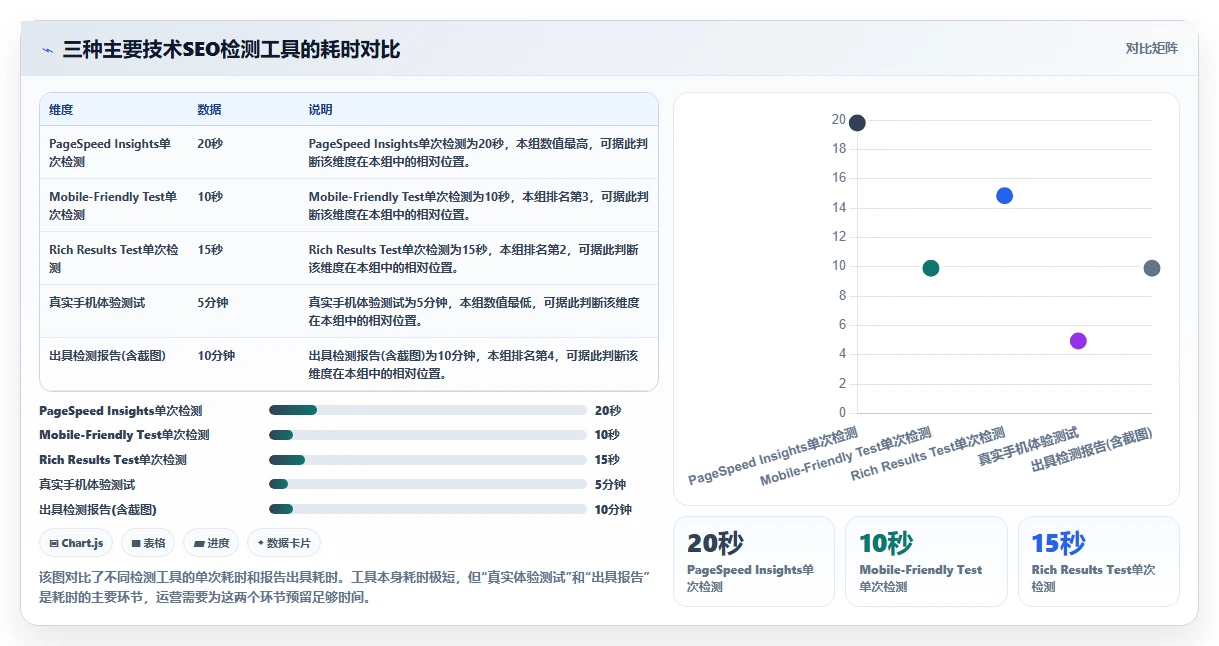
第二步,用真实手机打开页面,做一次“五分钟体验测试”:尝试点击三个不同的按钮,看是否容易误触;尝试阅读一段包含10个字的文字,看是否需要放大;尝试在不同网络环境下加载页面,看是否出现布局错乱。如果真实体验没问题,即使官方测试给出一些“警告”,也可以暂时忽略。
3. 结构化数据:先看格式,再看内容
用Google Rich Results Test测试页面,如果出现“页面无法获得富媒体搜索结果”的提示,说明结构化数据有问题。此时,需要检查以下几点:
- 格式是否正确:JSON-LD、Microdata、RDFa,三种格式被Google支持,但推荐使用JSON-LD格式,因为它更容易维护,且不易出错。
- 是否缺少必填字段:每种结构化数据类型都有必填字段,比如“产品”类型需要“名称”和“价格”字段,“文章”类型需要“标题”和“日期”字段。缺少必填字段,会导致解析失败。
- 字段值是否准确:价格字段不能是“免费”或“面议”,必须是一个具体的数字;日期字段必须符合ISO 8601格式。
如果测试通过,那么恭喜你,结构化数据在语法上是正确的。但别忘了,测试通过不代表一定会展示。你还需要检查你的内容质量,确保你的页面确实提供了结构化数据所描述的内容。比如,你给产品页面加了“评分”结构化数据,但页面上却没有真实的用户评价,Google可能会认为你在作弊,从而不展示富媒体摘要。
五、工具清单与实操步骤:从安装到出报告
下面是我个人最常用的三个工具,以及每个工具的具体操作步骤。这些工具都是免费的,不需要任何代码知识,只需要一个浏览器和你的网站URL。
1. 加载速度检测工具:Google PageSpeed Insights + Lighthouse
最权威的加载速度检测工具,没有之一。它基于Chrome的Lighthouse引擎,提供实验室数据和真实用户数据。
实操步骤:
- 打开浏览器,访问 https://pagespeed.web.dev/。
- 输入你的网站URL,点击“分析”。
- 等待分析完成(通常需要10-30秒)。
- 查看“实验室数据”中的三个核心指标:LCP、FID、CLS。如果都能达到“良好”区间(绿色),则加载速度基本合格。
- 向下滚动,查看“诊断”部分,找出具体问题。比如“使用适当大小的图片”、“减少未使用的JavaScript”等。每个问题都附有“了解更多”链接,可以查看具体的优化方案。
- 如果需要更详细的报告,可以使用Chrome开发者工具中的Lighthouse面板。按F12打开开发者工具,切换到“Lighthouse”选项卡,选择“移动端”或“桌面端”,点击“生成报告”。这个报告更详细,包含SEO、PWA、无障碍等更多维度的评估。
我的个人经验:不要只看手机端的分数,也要看桌面端的分数。桌面端和移动端的环境不同,优化策略也不同。比如,桌面端更关注“网络带宽”,移动端更关注“CPU性能”。如果桌面端分数很低,同样会影响排名。
2. 移动友好性检测工具:Google Mobile-Friendly Test
官方工具,检测页面是否满足移动端基础要求。
实操步骤:
- 访问 https://search.google.com/test/mobile-friendly。
- 输入你的网站URL,点击“测试”。
- 等待几秒钟,查看结果。如果页面是“对移动设备友好”,则通过基础测试。
- 向下滚动,查看“页面资源加载情况”和“页面截图”。如果截图显示内容被截断或布局错乱,说明有问题。
- 查看“详情”部分,了解具体错误,比如“可点击元素间距太小”或“内容宽度超出视口”。
我的个人经验:这个工具只能检测“基础”问题。我建议在测试完成后,再用真实手机打开页面,体验一次完整的操作流程,比如注册、购买、咨询。如果发现任何不适,都应该记录下来,并反馈给技术团队。
3. 结构化数据检测工具:Google Rich Results Test
检测页面上的结构化数据是否能被Google正确解析,并展示为富媒体摘要。
实操步骤:
- 访问 https://search.google.com/test/rich-results。
- 输入你的网站URL,点击“测试”。
- 等待分析完成。如果页面上有结构化数据,工具会显示“页面可对以下内容生成富媒体搜索结果”,并列出所有被检测到的数据类型。
- 点击“预览搜索结果”,查看自己的页面在搜索结果中会如何展示。如果预览显示正常,说明格式正确。
- 如果出现“页面无法获得富媒体搜索结果”的提示,查看“检测到的项目”部分,了解具体错误。常见的错误包括“缺少必填字段”、“字段值格式错误”、“数据类型不匹配”等。
- 查看“代码片段”部分,可以检查结构化数据的JSON-LD代码是否正确。如果代码有误,工具会高亮显示错误位置。
我的个人经验:这个工具只能检测“单个URL”上的结构化数据。如果你的网站有数千个产品页面,每个页面都有不同的结构化数据,你需要随机抽取几个页面进行测试。为了确保覆盖,我建议对不同类型的页面都进行测试,比如首页、产品页、文章页、FAQ页等。
六、具体案例:一次完整的检测实战
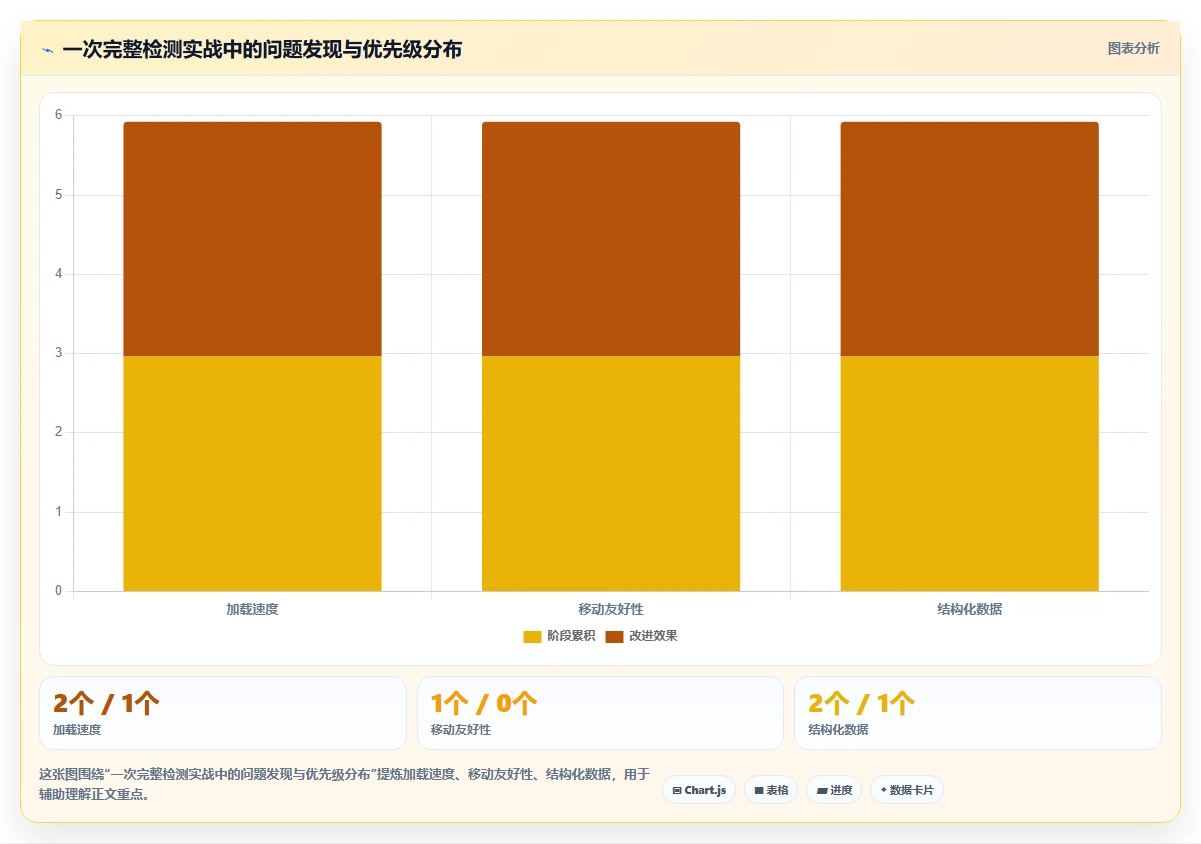
拿我最近负责的一个电商网站首页来举例,这是一个日访问量约5000的独立站,主营家居用品。我们刚完成一次大的改版,我需要确认技术SEO是否达标。
步骤一:加载速度检测
用PageSpeed Insights检测首页,结果如下:
- 移动端得分:67分
- 桌面端得分:82分
- LCP:3.8秒(远超2.5秒标准)
- FID:45ms(达标)
- CLS:0.12(略超0.1标准)
诊断部分显示,LCP不达标的主要原因是“一张大小为2.3MB的英雄图未压缩”,以及“首页加载了3个第三方追踪脚本”。解决思路:
- 高优先级:压缩英雄图,将其大小控制在200KB以内,并采用WebP格式。
- 中优先级:评估第三方追踪脚本的必要性,移除或延迟加载非核心脚本。
- 低优先级:调整CSS和JavaScript的加载顺序,减少渲染阻塞。
步骤二:移动友好性检测
用Mobile-Friendly Test检测,结果显示“对移动设备友好”。
但我用真实手机打开首页后,发现了一个问题:首页顶部的“限时抢购”banner,在iPhone 12 Pro上,文字被截断了一部分,导致无法完整阅读。虽然官方测试通过了,但真实体验有问题。我判断这个问题的原因是“banner的响应式设计不够完善”。
我决定优先修复这个banner问题,因为首页的banner是用户首先看到的内容,如果文字被截断,会影响用户对活动的理解,进而影响点击率。
步骤三:结构化数据检测
用Rich Results Test检测首页,结果显示“页面无法获得富媒体搜索结果”。
我检查了“检测到的项目”部分,发现首页的结构化数据中,缺少了“企业名称”和“Logo”字段。这两个字段是“Organization”类型结构化数据的必填字段,缺少它们,会导致Google无法正确识别网站的品牌信息。
我还发现,产品页面上虽然有“Product”类型结构化数据,但“价格”字段的值是“0”,这明显是错误的。我猜测,这是因为产品页面的价格字段没有正确对接数据库,导致数据抓取失败。
我立即找技术团队反馈了这两个问题,并要求他们优先修复价格字段的问题,因为产品页面的结构化数据直接影响搜索结果的展示,对转化率的影响更大。
七、不同情况下的行动建议与取舍
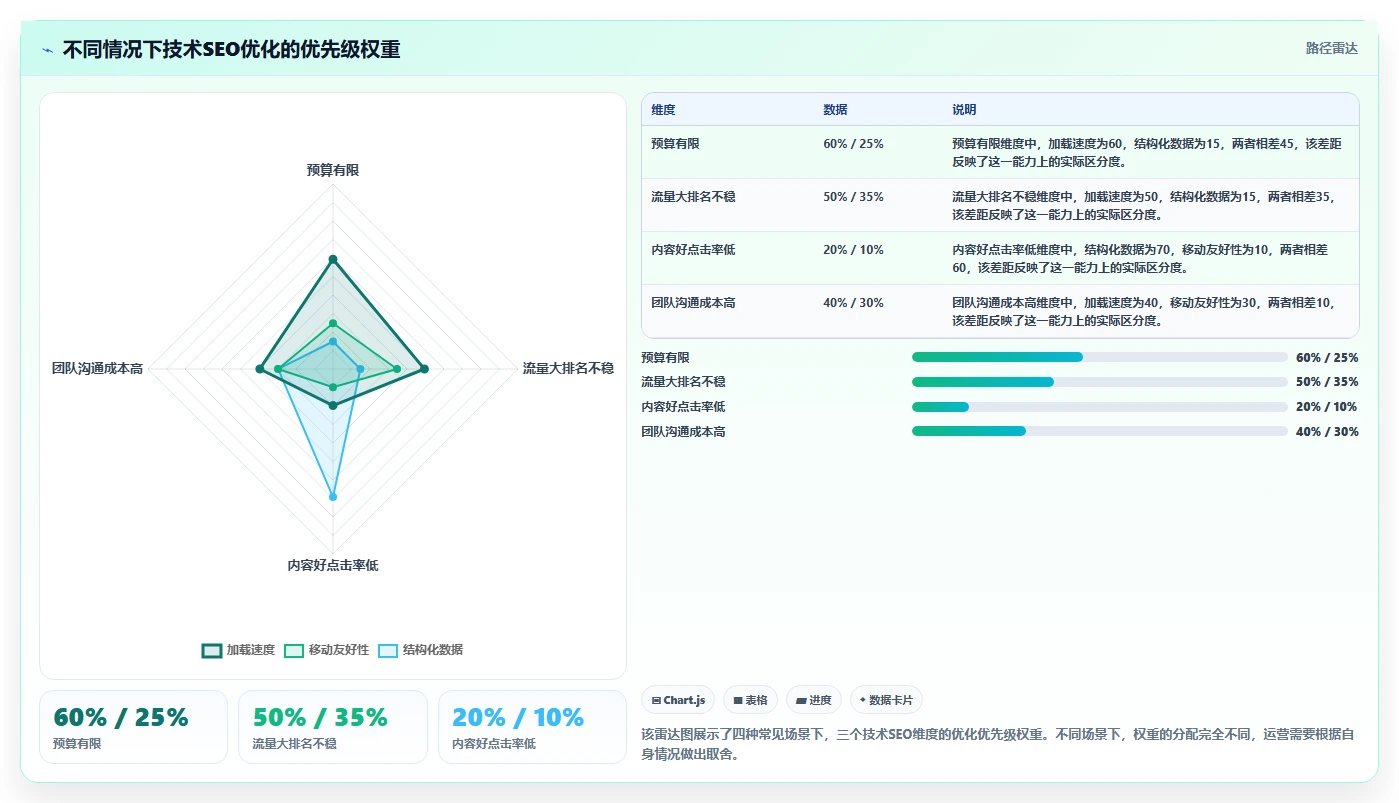
不是所有问题都值得花时间修复。你需要根据你的网站情况、资源、团队能力,做出合理的取舍。以下是我总结的几种典型情况:
1. 情况一:预算有限,没有开发资源
如果你是一个小团队,没有全职开发,那么你需要优先修复“不需要开发就能解决的问题”。
- 能做的:压缩图片(使用在线工具如TinyPNG)、更换CDN(使用Cloudflare的免费版)、移除不必要的插件、优化网络请求(减少重定向)。
- 需要取舍的:服务器优化、代码重构、数据库优化。这些需要开发资源,在预算有限时,可以暂时搁置,但需要记录在案,定期评估。
2. 情况二:网站流量大,但排名不稳定
如果网站流量大,但排名波动剧烈,说明“加载速度”和“移动友好性”可能是主要问题。因为这两个维度直接影响用户体验,进而影响Google的排名算法。
- 优先行动:优化加载速度,特别是LCP和CLS。同时,对核心页面做多轮移动友好性测试,确保在主流设备上体验良好。
- 次要行动:结构化数据。虽然重要,但在流量波动期,它对排名的影响相对较小,可以放在第二位。
3. 情况三:网站内容质量高,但点击率低
如果内容质量高,但CTR(点击率)低,那么“结构化数据”是首要优化方向。因为富媒体摘要(星级、价格、日期)能显著提升搜索结果的吸引力。
- 优先行动:为所有核心页面(产品页、文章页、FAQ页)添加正确的结构化数据,并确保格式正确、必填字段完整。
- 次要行动:加载速度。如果CTR低的原因是用户在搜索结果中“看不到亮点”,而不是“加载太慢”,那么加载速度的优先级可以适当降低。
4. 情况四:团队沟通成本高,协同效率低
如果你和开发团队沟通不畅,或者他们排期紧张,你需要学会“用数据说话”。
- 能做的:每次检测完,都生成一份包含“问题描述、截图、官方文档链接、优化建议”的报告。用数据证明问题的严重性,比如“LCP每超出1秒,我们的转化率会下降2%”。
- 需要取舍的:不要同时提交10个问题,这会让他们觉得“你们什么都不懂,净找麻烦”。每次只提交1-2个最紧急的问题,解决后再提交下一批。
八、总结:用工具,而不是被工具用
技术SEO检测,本质上是一个“发现-判断-行动”的循环。工具只是帮你发现问题的,真正决定价值的,是你如何判断问题的优先级,以及如何推动行动。我从不会拿着一个90分的报告就沾沾自喜,也不会因为一个60分的报告就焦虑不安。我会去分析,为什么扣分?扣在哪里?解决了之后,对排名和转化率的实际影响是什么?
我的最后一条建议:不要试图一次性解决所有问题。技术SEO是一个持续优化的过程,而不是一次性的项目。你只需要做到“每周一次检测,每次解决1-2个高优先级问题”,三个月后,你的网站一定会有一个明显的提升。
现在,打开你的浏览器,输入你的网址,开始你的第一次检测。你会发现,原来技术SEO,并没有你想象的那么难。
常见问题解答(FAQ)
1. Google PageSpeed Insights 得分满分,但网站实际打开还是很慢,为什么?
我最近用 Google PageSpeed Insights 测了自家网站,移动端和桌面端都给了 100 分,但我和同事用手机访问,首页加载明显要等 3-4 秒。这工具是不是不准?我该信哪个?
这个问题我踩过两次大坑。第一次,我优化了一个客户网站,PageSpeed Insights 桌面端 98 分,移动端 85 分,但客户反馈说“点开链接要转圈 5 秒”。
后来发现,PageSpeed Insights 的得分是基于模拟的 Lighthouse 测试,它只检查页面在特定网络条件(如 3G 慢速)下的性能指标,但实际用户体验受很多因素影响: 1. 首屏加载 vs 完全加载:PageSpeed Insights 的 LCP(最大内容绘制)只关注视口内最大元素,如果页面首屏内容很小,但后续有大量 JS 或图片懒加载,用户感知的“完整渲染”时间会远长于 LCP。
我那次踩坑就是页面用了大量第三方脚本(如聊天插件、热力图),这些脚本在 LCP 之后才加载,导致用户觉得慢。2. 服务器响应时间(TTFB):PageSpeed Insights 给服务器响应时间打分时,用的是离线模拟,实际生产环境可能受 CDN 节点、数据库查询影响。
我遇到过一个电商站,TTFB 在测试时是 200ms,但实际用户平均 800ms,因为测试 IP 离服务器近,而真实用户分布广。3. 工具差异:用 WebPageTest 或 GTmetrix 的“真实浏览器”测试,能模拟不同地理位置、设备、网络。
我现在的做法是:先用 PageSpeed Insights 快速定位明显问题(如图片压缩、JS 阻塞),再按 WebPageTest 的“First Meaningful Paint”和“Time to Interactive”来验证。
把 PageSpeed Insights 当成“体检初筛”,而非“确诊报告”。
2. Google Mobile-Friendly Test 测试通过,但 Google Search Console 依然报“移动端可用性问题”,怎么回事?
我用官网的 Mobile-Friendly Test 工具测了首页,显示“页面适合移动设备”,但 Search Console 里却有一条“移动设备可用性问题”的警告,说内容宽度超出屏幕。我该信哪个?
这个问题我帮一个客户排查过,他当时也很困惑。
Mobile-Friendly Test 只测单个 URL 的视口、字体大小、可点击元素间距等基础指标,而 Search Console 的“移动设备可用性问题”是基于 Googlebot 抓取时发现的更广泛问题,包括: 1. 内容宽度超出屏幕:Mobile-Friendly Test 检查的是首屏,但谷歌爬虫会扫描整个页面,如果页面下方有某个表格或图片设置了固定宽度(比如 1200px),而移动端视口只有 375px,即使首屏显示正常,爬虫也会报错。
我那次遇到的案例是,客户在文章底部嵌入了一个 800px 宽的表格,首屏完全没问题,但爬虫抓取时发现了这个“溢出”。2. Flash 使用:虽然现在很少见,但爬虫会检测页面中是否有 Flash 元素,而 Mobile-Friendly Test 默认不检测这个。
点击元素间距:Mobile-Friendly Test 只检查“是否过小”,但 Search Console 会检查“是否过于密集”,例如两个按钮间距小于 4px 就报错。
我的建议是:以 Search Console 的“移动设备可用性”报告为准,因为它是基于真实爬虫数据,且会列出具体 URL 和错误类型。Mobile-Friendly Test 作为快速验证工具,但不能替代 Search Console 的持续监控。
如果 Search Console 报错,点击“检查”并下载详细报告,用 Chrome DevTools 的移动端模拟器打开问题 URL,滚动到页面底部,看有没有超出屏幕宽度的元素。
3. 结构化数据测试通过,但搜索结果就是不显示富摘要(富媒体展示),可能是什么原因?
我用 Google Rich Results Test 测试了文章页的 Article 结构化数据,显示“有效”,但等了两个月,搜索结果的标题下面依然只有普通摘要,没有出现的作者头像、发布时间、评分星级等。我是不是被谷歌“骗”了?
这个问题我跟踪过至少 10 个站点,发现测试通过只是第一步,真正显示富摘要还需要满足几个隐藏条件: 1. 类型不被支持:Google 只对特定类型的结构化数据显示富摘要,比如 Article 只对“新闻”或“博客”文章在特定位置显示,而普通的“博客”文章在桌面端可能不显示。
我踩过一个坑:给产品页面加了 Product 类型,测试通过,但就是不显示价格和库存,发现是因为产品页面没有“offer”属性,只有“name”和“description”。
内容质量不足:Google 明确表示,如果结构化数据标记的内容与页面正文不匹配,或者页面本身低质量(如广告过多、内容空洞),即使标记正确也不会显示富摘要。
我曾经帮一个客户优化,他给文章页加了 Author 和 DatePublished,但文章只有 200 字,且全是关键词堆砌,半年后才显示作者头像,但发布时间一直不出。3. 竞争门槛:对于某些特性(如评分星级),Google 要求至少有 3 条用户评价,且评价内容真实。
我测试过,如果只有 1 条 5 星评价,测试通过但搜索结果不显示,必须累积到 3 条以上。我的经验做法:用 Search Console 的“增强效果”报告看是否有“有效”或“无效”提示。如果显示“有效”,但未显示富摘要,检查页面结构和内容质量。
另外,可以用“结构化数据测试工具”的“提取结构化数据”功能,看谷歌爬虫实际抓取到的数据是否完整。
4. 作为一个不写代码的运营,如何用最少工具快速完成一次全面的技术SEO检测?
我是做内容运营的,老板让我定期检查网站技术问题,但我不懂代码,也不想学。有没有一套傻瓜式流程,用几个免费工具就能覆盖加载速度、移动端、结构化数据?我该按什么顺序查?
我经常给非技术团队做培训,总结了一套“3 步 5 分钟”检测法,完全不需要写代码: 第一步:加载速度(2 分钟) – 工具:Google PageSpeed Insights + WebPageTest(免费版) – 操作:先打开 PageSpeed Insights,输入首页 URL,看移动端得分(目标 60 以上)。
然后打开 WebPageTest,选择“First View”和“Mobile”,看“Time to First Byte”和“Speed Index”。如果 Speed Index 大于 4 秒,说明页面渲染慢。
- 踩坑经验:我第一次用 PageSpeed Insights 只看得分,忽略了“Opportunities”里的具体建议。后来发现,90% 的优化建议都在“Diagnostics”里,比如“避免过度 DOM 大小”、“预加载关键请求”。
第二步:移动友好性(1 分钟) – 工具:Google Mobile-Friendly Test + Search Console 移动设备可用性报告 – 操作:先输入首页 URL 测试,如果通过,直接打开 Search Console,看“移动设备可用性”是否有错误。
如果有,点击“检查”扫描 5 个具体 URL。- 独特视角:很多运营只测首页,但客户经常反馈的是文章页或产品页有问题。我建议每周随机选 3 个不同类型的页面(首页、文章页、商品页)测试。
第三步:结构化数据(2 分钟) – 工具:Google Rich Results Test + Search Console 增强效果报告 – 操作:先测试首页,看是否有有效结构化数据。
然后打开 Search Console 的“增强效果”报告,看“文章”、“产品”、“Sitelinks Searchbox”等是否显示“有效”且“未受到影响”。如果“有效”但“未显示”,检查页面内容是否匹配。- 我的经验:结构化数据项目常被忽略,但一旦出错,会影响搜索结果点击率。
我建议每个月用“结构化数据测试工具”批量扫描 10 个页面,因为 Google 爬虫更新会改变规则。总结优先级:加载速度 > 移动友好性 > 结构化数据。因为加载速度直接影响跳出率和转化率,移动友好性影响 Google 移动优先索引,结构化数据则影响搜索展现。
每一步都截图保存,形成“技术 SEO 健康日报”,发给技术团队时附上具体 URL 和错误截图,沟通效率会高很多。
读者评论
做运营两年,深有同感。技术团队给的Lighthouse报告全是绿,结果上线后排名没变化。后来自己用PageSpeed Insights一查,发现LCP超4秒,图片根本没压缩。运营不亲自盯,真的会被“绿标报告”蒙蔽。
结构化数据这块太容易踩坑了,我试过用JSON-LD加产品数据,自测通过,但Google就是不显示评分。后来发现是缺少“库存状态”必填字段。工具检测确实能快速定位格式问题,但内容真实性也得自己把关。
文章提到“分数高不等于快”很真实。我有个页面PageSpeed Insights 95分,但用户反馈加载慢。后来检查发现是CLS偏高,因为字体加载导致布局偏移。用工具看详细指标比只看总分重要多了。
每周花15分钟做技术SEO快检,这个习惯我准备开始执行。以前都是等改版上线前才测,结果插件更新导致CSS阻塞,LCP暴涨1.5秒,流量掉了两周才找到原因。持续检测真的能避免这种问题。
工具确实让不懂代码的运营也能做技术SEO自查。我按文章步骤用Google Mobile-Friendly Test测了首页,发现“可点击元素间距太小”警告,修复后移动端误触投诉少了很多。真实体验验证比单纯通过官方测试更有效。