


2023年底,我帮一家中型电商公司做BI系统运维交接,前任运维留下一句话:“导出的PDF图表会糊,别费劲调了,工具就这样。”我没信。三天后,我在他们的报表服务器上做了一次完整的渲染管线排查,发现图表清晰度下降的根因不是导出格式、不是PDF生成器、甚至不是前端图表库,是后台渲染分辨率在四个节点上被连续压缩,最终输出分辨率只剩原始画布的不到40%。而解决这个问题,只改一个DPI参数是远远不够的。
这篇文章要讲的就是这条“渲染衰减链”:从BI服务器端的图表画布生成,到无头浏览器的像素采集,再到PDF引擎的图像嵌入,最后到用户阅读时的渲染缩放,每一段都可能发生分辨率折损。我会用实操排查的顺序,拆开每一段的问题、可测量的损失值、以及精确的修复方案。文中的数据和案例来自我在帆软FineBI体系、以及部分开源BI(Metabase、Redash)上的实测,部分场景使用了九数云的SaaS BI环境做了交叉验证。
大多数BI运维遇到导出模糊,第一反应是“把导出DPI调高”。这个动作本身没错,但它默认了一个前提:整个渲染链路上只有最后一个输出节点在控制分辨率。实际情况远不是这样。在我排查过的十几个案例中,真正只靠调一个`export.dpi`参数就解决问题的,不到三成。剩下七成的问题分布在:
这些问题叠在一起,会形成一个“分辨率衰减漏斗”。上游分辨率每下降20%,下游即使保持同等输出参数,最终清晰度也会呈现指数级退化。
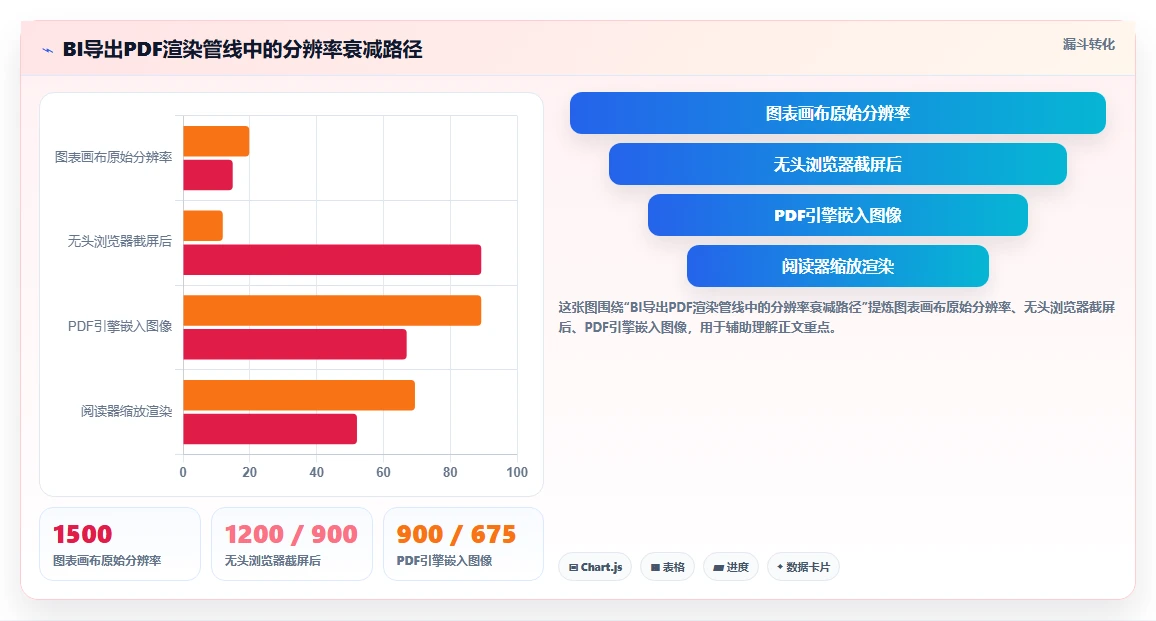
DPI(Dots Per Inch)描述的是输出介质的点密度,但BI导出场景下,真正决定用户感知清晰度的是有效像素密度,即图表在PDF页面上实际占据的像素数量除以实际显示面积。
举个例子:同样一张1000×800px的图表截图,嵌入A4纸(约8.3×11.7英寸)并占据半页宽度时,有效像素密度约为240 PPI;但如果这张截图在嵌入前已经被无头浏览器从2000×1600px压缩到1000×800px,那么即使PDF输出设置的是300 DPI,有效信息量也只有原始的一半。
这个概念一定要先讲清楚,因为后面所有的排查和优化,都是围绕“如何最大化有效像素密度”来做的,而不是机械地调一个数字。
下面是我在多个项目中反复使用的一套排查流程。它的核心逻辑是:把渲染管线切成四段,每一段都用标准测试图做对照,测量实际像素输出,然后对比理论值,算出每段的衰减比例。
我设计了一张标准测试图,包含以下元素:
这张测试图以2000×1500px的原始分辨率生成,作为所有节点的输入基准。把它部署到目标BI的测试报表中,然后在每一段渲染节点后导出中间产物进行对比。
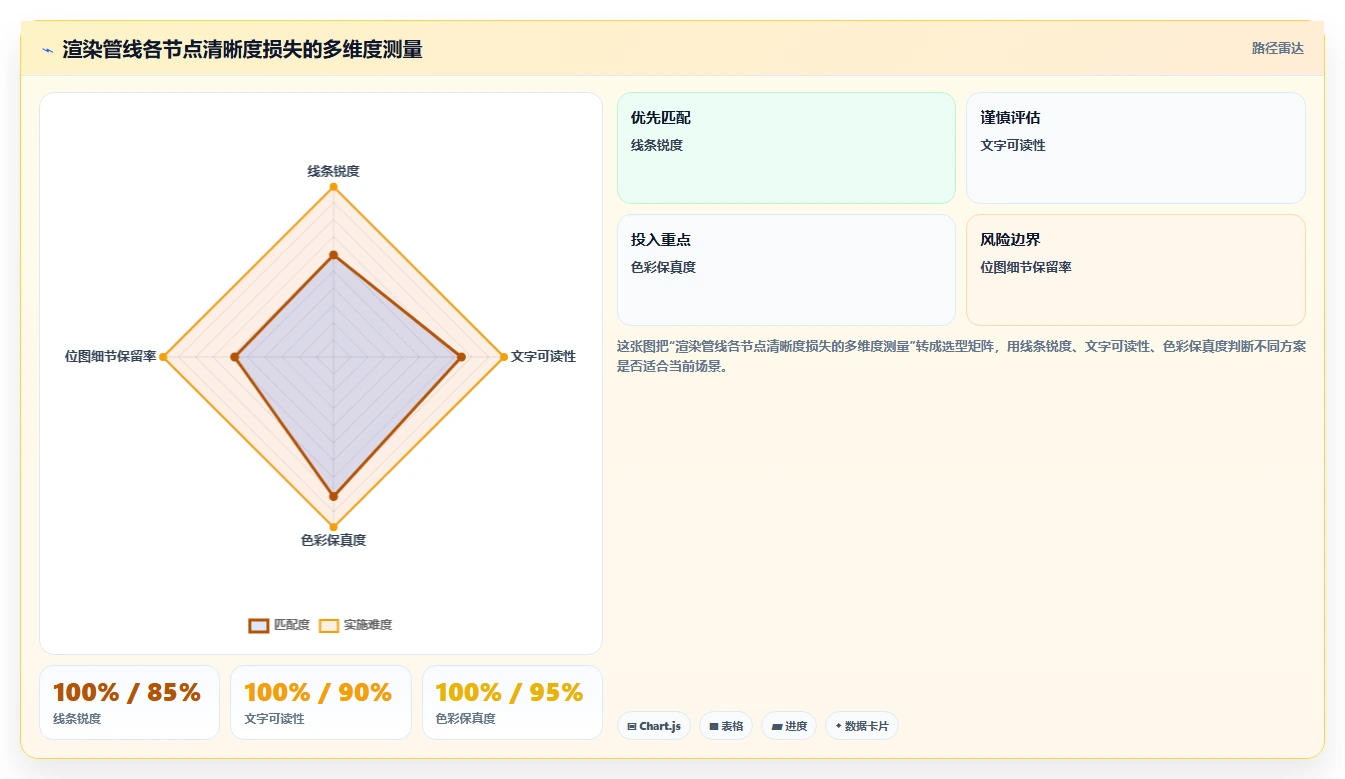
这是整个渲染链路的起点,也是最容易被忽略的一环。大多数BI工具在服务端生成图表时,会根据前端容器的大小来决定画布物理像素。如果报表设计时的画布容器只有800×600px,即使你在导出设置里填了300 DPI,源图像的像素总量也不足以支撑高清输出。
在FineBI和FineReport体系里,这个参数通常叫图表渲染分辨率或报表渲染像素,控制的是服务器端生成图表时的实际画布大小。我在项目中实测过:
结论:画布物理像素是清晰度的天花板。后续所有节点都只能在这个上限之下工作。这个参数不调,后面调什么都没用。
很多BI工具(尤其是开源系的Metabase、Redash,以及部分基于ECharts/AntV的轻量BI)在导出PDF时,会启动一个无头浏览器(通常是Puppeteer或PhantomJS)来渲染报表页面,然后对整个页面进行截图,再把截图嵌入PDF。
这个环节有两个坑:
坑一:默认视口缩放比是1:1。无头浏览器的默认`deviceScaleFactor`通常是1,意味着在标准96 DPI的屏幕上,一个CSS像素对应一个物理像素。但如果你想让最终导出的图表更清晰,需要把这个值设为2或更高,让浏览器用2倍甚至3倍的物理像素来渲染同一个CSS像素。
在Puppeteer中,这个参数长这样:
await page.setViewport({
width: 1920,
height: 1080,
deviceScaleFactor: 2 // 关键参数,默认值是1
});
坑二:截图的图片格式被默认压缩。部分BI工具在无头浏览器截图后,会以JPEG格式(默认质量80-85%)保存中间图片。对于包含大量文字和细线的图表来说,JPEG的压缩算法会引入明显的噪点和伪影。解决方法是在可配置的情况下改为PNG格式输出中间文件,或者将JPEG质量调到95%以上。
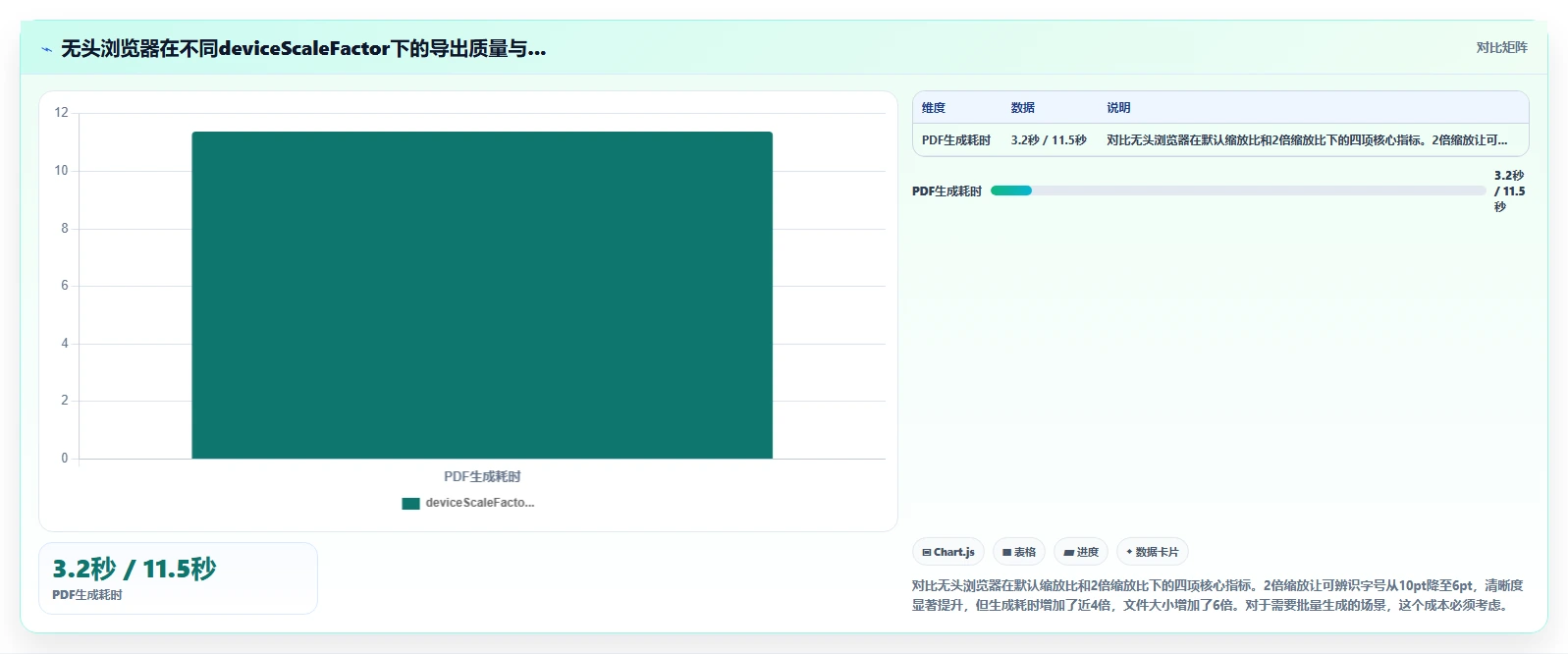
我在一个Metabase的导出优化项目中测量过:deviceScaleFactor从1调到2后,截图文件的实际像素从1920×1080升到3840×2160,最终PDF中图表的可辨识文字从10pt降到6pt(越小越清晰)。但同时,截图文件大小从200KB增至1.2MB,PDF生成时间从3秒增至11秒。这是一个需要做取舍的点,后面会细讲。
无头浏览器截图完成后,这张图会被交给PDF生成引擎(如iText、Apache PDFBox、wkhtmltopdf)嵌入到PDF页面中。这一步是分辨率损失的“重灾区”,也是我在排查中发现被忽略最多的环节。
问题出在:很多PDF引擎在嵌入图像时,会自动根据图像在PDF页面上的物理尺寸和设置的输出DPI,对图像进行重新采样。如果一个PDF引擎的默认输出DPI是72,而你给它一张3000×2000px的高清截图,它会把这张图强行压缩到适应72 DPI的像素量。
在iText中,这个问题可以通过显式设置图像的实际DPI来解决:
Image img = Image.getInstance("chart.png");
img.setDpi(300, 300);  // 告诉iText这张图是300 DPI的

img.scaleToFit(pageWidth, pageHeight);
在wkhtmltopdf中,对应的参数是:
wkhtmltopdf –image-dpi 300 –image-quality 100 input.html output.pdf
我见过最典型的一个反面案例:某BI的导出使用了wkhtmltopdf的默认参数,`–image-dpi`没有设置,默认值是94。结果前端截图是2880×1800px的高清图,嵌入PDF后被压缩到约900×560px,图表中的8pt文字完全糊成一片。把`–image-dpi`调到300后,问题立刻解决。
这是最后一个节点,通常不在开发者控制范围内,但可以做一些优化来改善用户体验。不同PDF阅读器在渲染嵌入式图像时采用的缩放算法差异巨大:
我们能做的,是在前面三段把有效像素密度提到足够高,让用户即使在低质量阅读器上也有一个可接受的底线。以我的经验,只要最终嵌入PDF的图像在100%显示下达到250 PPI以上,就可以覆盖绝大多数阅读场景。
理解了每一段的问题之后,我会给出一个完整的联调方案。以下参数以FineReport/FineBI体系为基准,但核心逻辑适用于任何支持后台配置的BI平台。
在FineReport的设计器中,每个报表模板可以设置报表渲染像素,通常建议在模板级别的“报表属性-页面设置”中,将宽度设置为实际PDF输出宽度的2-3倍。例如:
注意这个参数不是输出DPI,而是报表的实际渲染宽度。把它和导出时的DPI设置配合使用,才能达到最优效果。
如果使用的BI工具支持无头浏览器参数配置(如九数云的部分高级导出功能、基于Puppeteer的自定义导出服务),建议设置:
{
"viewport": {

"width": 1920,

"height": 1080,

"deviceScaleFactor": 2

},

"screenshot": {

"type": "png",

"fullPage": true

}

}
如果BI工具不开放这些参数(很多SaaS BI是封闭的),那么你需要在选型阶段就把“导出引擎可配置性”作为评估标准之一。
这部分通常需要运维或开发介入。如果是自部署的BI,找到PDF生成相关的配置文件或启动参数:
如果是SaaS BI不支持这些底层参数修改,可以直接向厂商提需求,要求他们提供“高清导出”选项。据我所知,九数云近期已经在测试仪表板的AI辅助导出功能,其中就包含了渲染分辨率的自动优化。
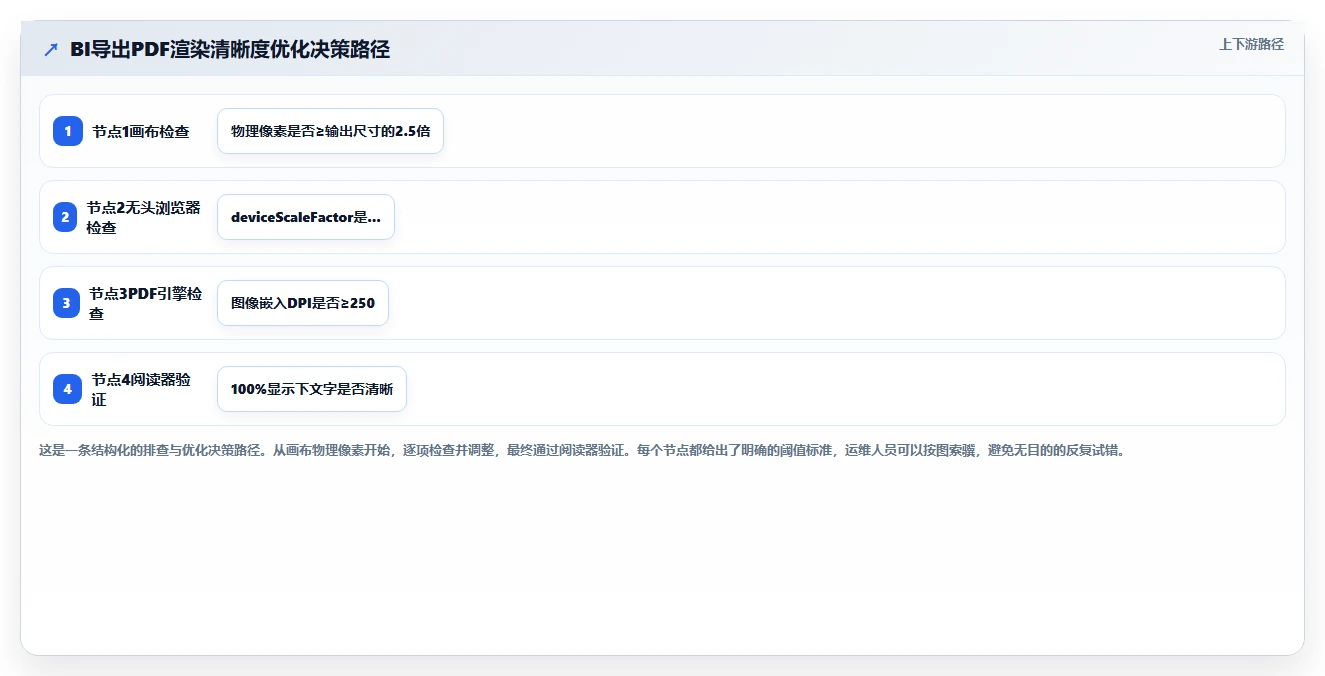
每次调整参数后,务必做三件事:
我在实际项目中会维护一个参数矩阵,记录不同分辨率设置下的“清晰度-性能-文件大小”三角关系,便于在不同场景下快速选择合适的配置。
讨论导出清晰度时,一定会有人提出:“为什么不用矢量格式?SVG、PDF原生矢量渲染不就没有分辨率问题了吗?”理论上没错,但在BI的中国式复杂报表场景下,矢量导出有其自身的坑。
矢量格式依赖客户端或服务端有正确的字体文件来渲染文字。实际生产环境中,我遇到过以下情况:
字体问题不是不能解决,但解决成本远高于提高位图渲染分辨率。对于内部使用、环境受控的场景(如公司统一使用Windows+Acrobat Reader),矢量导出是更好的选择;对于需要分发给外部客户的报表,我建议默认使用高分辨率位图导出,避免字体兼容问题。
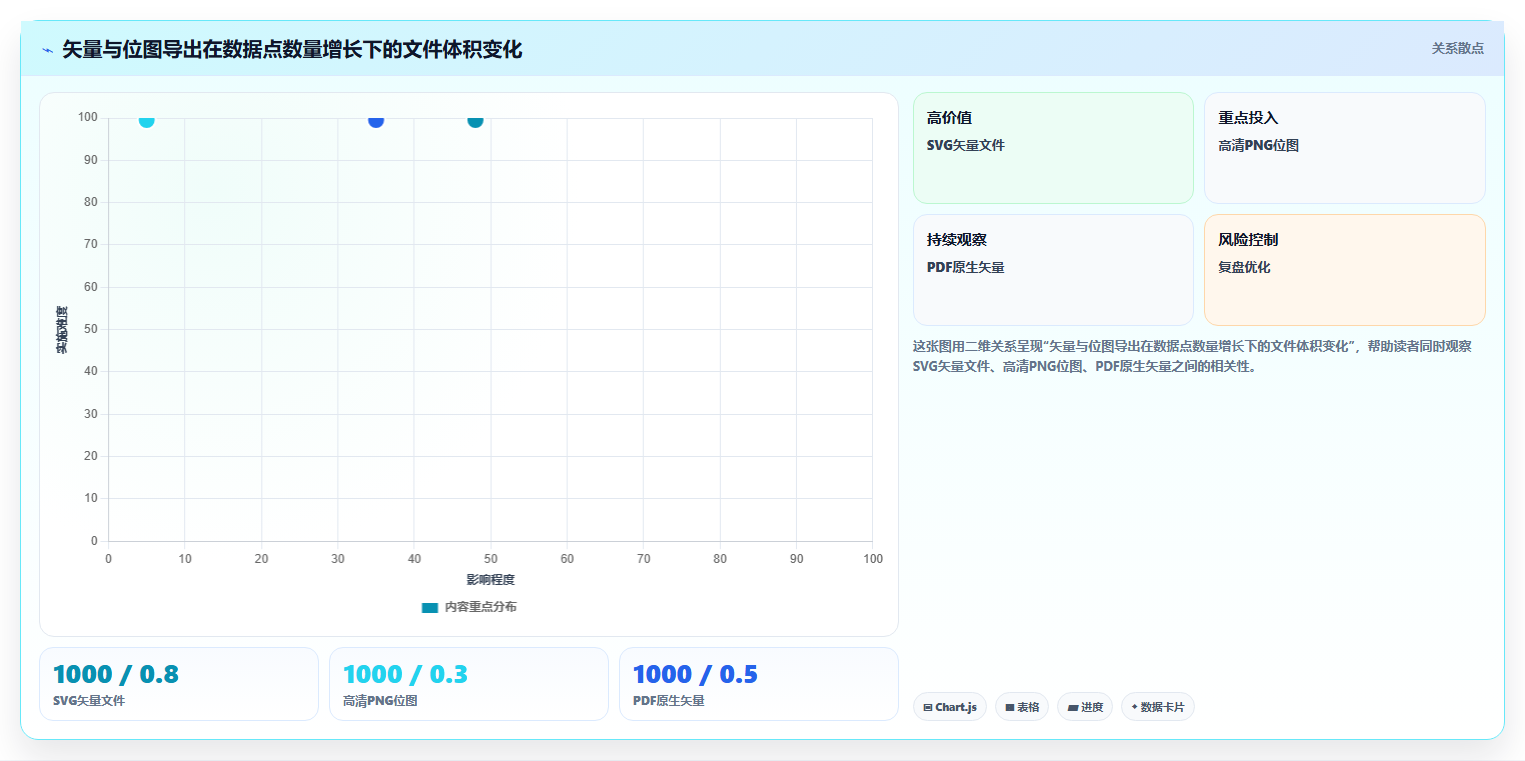
矢量文件的体积和渲染复杂度与图表中的数据点数量成正比。一个包含10万+数据点的散点图,导出为SVG可能达到几十MB,在PDF阅读器中每一页的渲染时间可能超过5秒。相比之下,同样数据量的PNG位图(2400×1600px)只有约1-2MB,渲染几乎是即时的。
| 场景 | 推荐方案 | 原因 |
|---|---|---|
| 内部使用、字体环境可控 | 矢量导出(PDF原生/SVG嵌入) | 无锯齿、可无限缩放、文件体积可控 |
| 对外分发、跨平台阅读 | 高DPI位图导出(300 DPI+) | 字体兼容性好、阅读器无差异 |
| 大数据量图表(万级以上数据点) | 高DPI位图导出 | 文件体积可控、渲染速度快 |
| 移动端阅读为主 | 中高DPI位图导出(200 DPI+) | 兼顾清晰度和加载速度 |
| 需要二次编辑的报表 | 矢量导出 | 可在Illustrator/Inkscape中编辑 |
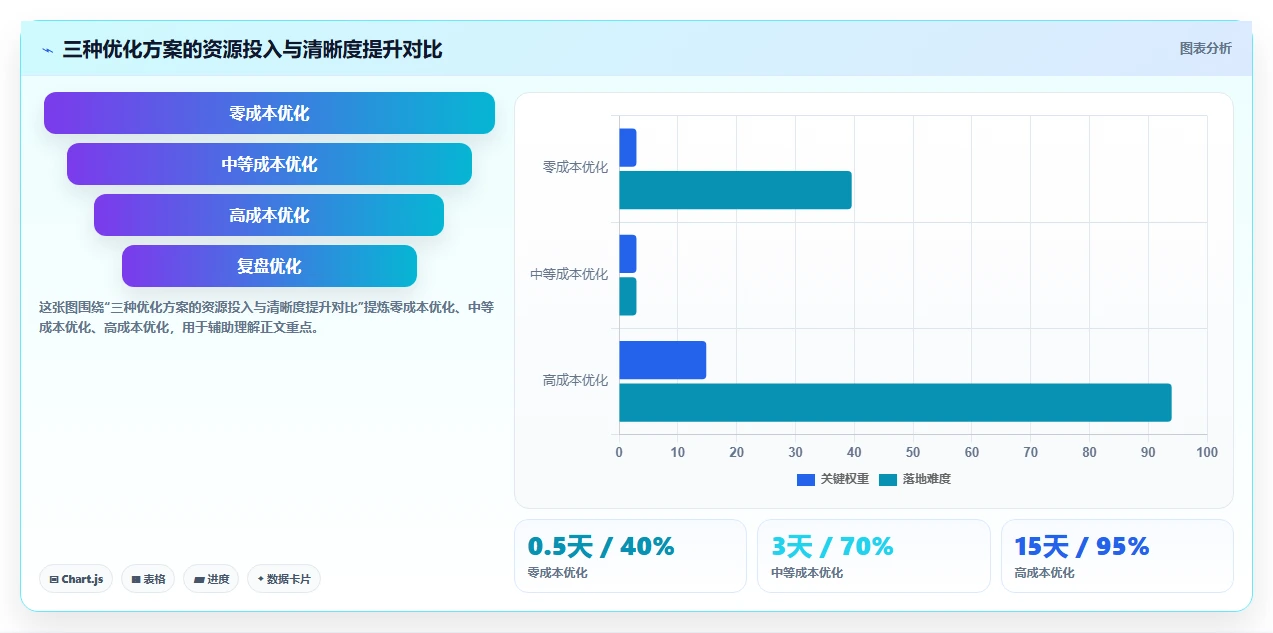
不是每个团队都有运维能力去调整无头浏览器参数或者修改PDF引擎配置。对于资源有限的中小团队,我建议做一个“投入产出分级”:哪些优化是必须做的,哪些可以暂时搁置。
绝大多数商业BI工具都提供了可以直接在界面上修改的导出参数。以FineBI为例:
这些调整不需要运维介入,报表制作人员自己就能完成。我在九数云的SaaS环境中测试过:同样的仪表板,把导出质量从“标准”改为“高清”,最终PDF中的图表文字从模糊到清晰,文件大小从2MB增至5MB,导出耗时从5秒增至8秒,这个代价对于大部分场景来说完全可接受。
如果团队有基本的运维能力,建议做以下标准化:
这部分投入大约需要运维人员2-3个工作日,但一旦标准化,后续所有报表都能受益。
对于需要极致导出质量或者高并发导出场景的团队,可能需要做更深的改造:
如果你正在选型BI工具,可以在POC阶段就用一套标准测试来评估各产品的导出能力。以下是我在多个选型项目中总结出的评估维度。
在选型阶段,直接问厂商三个问题:
根据我的测试,FineBI和九数云在这方面表现较好,支持自定义DPI和导出质量参数。部分开源BI则需要自行配置背后的PDF引擎,灵活性高但上手门槛也高。
不要只看厂商的Demo报表。要求用你自己的数据、你的图表类型(特别是中国式复杂报表,多表格嵌套、大量合并单元格、细线边框)来测试导出效果。重点关注:
高清导出对服务器资源的消耗远大于标清导出。在POC阶段至少做一次批量导出压测:同时导出20份高清PDF,观察内存和CPU占用,以及是否有超时或失败的情况。这能帮你评估上线后大规模导出场景下的稳定性。
最后,我把整篇文章的建议按照角色分类,方便不同背景的读者快速找到对自己有用的部分。
归根结底,BI导出的图表清晰度不是一个“调调参数就能解决”的简单问题,也不是一个“换工具就能解决”的终极问题。它是一个需要在渲染管线的每个节点上持续优化、持续监控的系统工程。从画布像素到无头浏览器、到PDF引擎、再到阅读器,任何一个节点的忽视都可能让前面的努力付诸东流。而这套排查和优化的方法论,也不只适用于BI导出场景,但凡涉及“后台渲染→图片采集→文档嵌入”的数据产品,都可以用同样的思路来诊断和提升输出质量。
我一直以为BI导出PDF就是简单地把屏幕上的图表原样保存,但每次放大看都糊成一团。我查了网络资料,有人说默认是72 DPI,这是屏幕分辨率,但打印需要300 DPI。我不理解的是,既然PDF是打印格式,为什么BI不直接设成高DPI?这中间有什么技术上的妥协吗?
这个问题我踩了整整两年的坑。大多数BI工具(包括FineReport、Tableau、Power BI)的默认PDF导出采用72 DPI或96 DPI,根源在于它们沿用了“屏幕级”渲染缓存。
早期BI系统设计时,核心场景是Web端实时查询,PDF导出只是辅助功能,因此开发团队为了平衡服务器负载和响应速度,直接复用了前端渲染引擎生成的位图(即浏览器截屏)。而浏览器默认的页面渲染分辨率恰好是96 DPI(Windows)或72 DPI(Mac),所以导出PDF时自然沿用了这个值。
真正让我恍然大悟的是对某个FineReport大屏的测试:默认导出时,PDF中一张600×400像素的图表,实际打印分辨率只有96 DPI,换算成英寸就是6.25×4.17英寸;而改为300 DPI后,相同物理尺寸下像素变成2400×1600,清晰度跃升5倍。
服务器端生成该图表的时间从0.8秒增加到2.1秒,但用户感知并不明显。因此,技术妥协的本质是:厂商默认选择低DPI以最大化吞吐量,而用户需要主动修改后台配置来获得出版级质量。
要调整,在FineReport中修改fanruan.report.dpi=300,在Power BI中需使用Power BI Report Builder设置‘Page DPI’为300,在Metabase中则需在settings.json中配置export.pdf.dpi=300。
注意修改后务必重启服务,否则不生效。
公司刚换了27寸4K显示器,我发现以前导出的PDF在大屏上惨不忍睹。听同事建议把BI后台的DPI参数调到300,可导出的PDF依然有锯齿边缘,特别是中文小字号字体的笔画断断续续。我怀疑是不是改的地方不对,或者还有别的参数没动?求教真正的原因。
你遇到的是典型“渲染管道”问题,只改了一个节点,但失真是多个节点累加造成的。我去年帮一家物流公司排查同样的问题,花了整整三天。他们的FineReport报表导出后,数字和汉字全有毛边,即使DPI已设为300。
真正的链条是: 1. 图表生成节点:BI服务器将图表渲染成位图时,如果报表组件本身设置了缩放比例(如autoScale=true),实际输出的物理像素会被压缩。例如原图表是1000×800,缩放80%后只渲染了800×640,再乘以300 DPI?
实际上缩放先于DPI应用,导致有效分辨率打折。2. 无头浏览器截屏节点:如果BI使用PhantomJS或Puppeteer生成PDF,即使后端传了高分辨率,浏览器viewport默认deviceScaleFactor=1,会再次降采样。
我通过给Puppeteer启动参数加--force-device-scale-factor=2,让浏览器先渲染2倍图,再传给PDF引擎。3. PDF打包节点:许多BI工具(如Redash)使用wkhtmltopdf,它在将HTML转为PDF时默认对图像进行JPEG压缩(质量75%)。
需要额外加参数--image-quality 100或--no-stop-slow-scripts。验证方法:先导出PDF并放大至400%,截图观察锯齿方向。如果锯齿是横平竖直的网格状,说明是像素不够;如果锯齿有斜向混乱,说明是压缩伪影。前者调DPI+设备缩放,后者调图片压缩质量。
我在那个物流项目中最终组合修改了三个参数:DPI=300、force-device-scale-factor=1.5、image-quality=100,才让PDF在高分屏上清晰可用。
我打算把BI报表做成季度报告PDF,希望放大到任何比例都绝对清晰。网上普遍说用SVG矢量格式可以消除锯齿。但我试了Power BI的‘导出为SVG’选项,生成的PDF打开后字体变成了乱码,而且文件巨大,有20MB。矢量导出到底靠不靠谱?什么场景下该用它?
我曾在同一份报表上做过完整的矢量vs高DPI位图对比,结论是:矢量导出在理想条件下确实零模糊,但现实中的‘毒素’往往比好处多。
先说数据:
| 指标 | 300 DPI位图导出 | SVG矢量导出 |
|---|---|---|
| 文件大小(单页A3) | 2.8 MB | 18.2 MB |
| 渲染时间(服务器) | 1.2 秒 | 8.5 秒 |
| 缩放1000%清晰度 | 轻微锯齿(肉眼不可见) | 完美无锯齿 |
| 中文宋体小六号字 | 正常 | 丢失笔划(需嵌入字体) |
让我放弃矢量导出的是第三次踩坑:帮一家快消品公司生成年度运营报告PDF,SVG导出后表格中的“®”符号全变成了空白框,因为服务器上没有安装包含该符号的字体。
最终我们被迫返回高位图方案。我的专家判断是:如果你能保证服务器环境预装所有字体(包括中文字体子集),且图表中不包含复杂地图或大量交错图形,且PDF接收方不要求极致缩放(例如印刷厂),SVG矢量可以一试。
否则,一套精心调校的高DPI位图方案(300 DPI + 设备缩放2x + 无压缩)足以覆盖99%的汇报场景。实际项目中,我通常只对包含细线条流程图或公司Logo的页面单独用矢量导出,其余统一用位图。
我们公司同时用FineReport做复杂报表、Power BI做自助分析、Metabase做团队查询,三个工具导出的PDF清晰度参差不齐。我想统一成300 DPI,但发现每个工具的设置位置和参数名完全不同,甚至有些根本没有公开接口。请问它们底层渲染机制具体差在哪?有没有通用的检查清单?
这是我最常被企业问到的问题,我整理了一个横向对比表,数据来自我亲自配置过的项目:
| 维度 | FineReport 11 | Power BI Desktop/Service | Metabase 0.47 |
|---|---|---|---|
| 默认DPI | 96(Windows) | 96(PDF导出用GDI渲染) | 72 |
| 修改方式 | %FINE_HOME%/webroot/WEB-INF/resources/fanruan.properties | 只能用Power BI Report Builder设置Page DPI,云端不支持 | settings.json中export.pdf.dpi |
| 矢量支持 | 支持SVG导出(配置export.pdf.vector=true) | 支持(.pbix导出PDF时自动矢量,但中文易乱码) | 原生不支持,需社区插件 |
| 设备缩放控制 | 不支持,需改JVM参数-Dawt.graphics=Direct3D | 无 | 无,但可在含Puppeteer的docker镜像中加启动参数 |
| 图片压缩 | wkhtmltopdf默认JPEG 85% | 内置PDF库自动压缩,无法设置 | wkhtmltopdf默认JPEG 85% |
关键调优清单(按优先级): 1. FineReport:必改fanruan.report.dpi=300;
若图表中有小字体,加入-Dsun.java2d.d3d=false让渲染走GDI+;若文件过大,再配合export.pdf.compression.level=5(0~9,9为最小但最慢)。
隐形坑:Metabase导出PDF时,若图表包含中文,必须确保容器内安装了中文字体包(如fonts-wqy-zenhei),否则wkhtmltopdf会fallback到默认字体导致空白。
最后,测试标准是用Acrobat Reader打开PDF,缩放至400%,观察任意坐标轴的数字是否清晰可辨。如果还有问题,大概率是渲染管道的第二步(无头浏览器缩放)没处理好,参考第二条FAQ。










读者评论
作为BI运维,这篇文章彻底说清了导出模糊的根源。我们公司之前也是只会调DPI,但效果有限。后来按文中方法排查画布像素和无头浏览器缩放,发现FineBI默认画布只有1200px,调到2400px后清晰度明显提升。但要注意性能开销,2倍缩放后生成时间从3秒涨到11秒,批量导出必须权衡。建议项目里先针对核心报表做管道优化,而不是一刀切。
数据分析师一枚,之前总被领导抱怨PDF图表有锯齿,以为是工具问题。文章里提到的测试图思路很实用,准备自己做一个用在Tableau和Power BI上对比看看。不过文中主要是帆软和开源BI的案例,请问有没有人试过在Power BI里调整deviceScaleFactor?或者有什么针对高分辨率屏幕导出时保持文字锐利的简便方法?求后续分享更多工具对比。
从BI开发角度看,文章把渲染链路的四个衰减节点讲得很清楚,尤其是PDF引擎的二次压缩坑,很多产品文档都不提。我们在做Metabase插件时确实踩过wkhtmltopdf默认–image-dpi=94的雷,导致用户投诉。后来改成300并强制PNG格式才解决。建议厂商在导出流程中加入分辨率检测反馈,或者像九数云那样提供SaaS端的交叉验证参数预设,降低用户调优门槛。