


视频剪辑运营工具必备,电脑手机免费无水印
2024年,我服务过一家做抖音短剧的MCN机构,他们当时面临一个很现实的困境:团队8个人,每天要剪辑出40条以上100-120秒的切片视频,覆盖抖音、快手、视频号和小红书四个平台。他们用的工具组合是“剪映PC版+手机端+一款付费去水印工具”,但每个月在工具上的隐性成本(包括部分付费功能、去水印服务的订阅费、以及因为格式不兼容浪费的转码时间)折算下来超过3000元。更糟糕的是,由于团队成员频繁更换手机和电脑,很多工具的水印策略也在变,导致一部分视频在发布后被平台识别为“搬运”或“低质内容”,流量受限。这篇文章,我想和你分享我过去两年在视频运营一线测试、踩坑、付费和最终沉淀下来的关于“免费无水印视频剪辑工具”的完整判断框架。核心结论是:越贵的工具,不一定越适合运营;所谓的“免费无水印”,大部分时候是“伪命题”,关键在于你如何定义“免费”和“水印”的边界,以及你如何利用工具的组合策略来规避风险。
在开始详细拆解之前,我需要先给出一个明确且反常识的结论:对于视频剪辑运营工具,“免费无水印”这个目标的实现,不在于找到一款“完美”的工具,而在于建立一套“工具+策略”的组合拳。
我接触过大量初创团队和个体运营者,他们普遍存在一个思维误区:试图找到一款软件,能同时满足“电脑端、手机端、完全不收费、导出任何格式都没有水印、功能强大、操作简单、模板丰富”这七个条件。这就像找一辆车,既要像超跑一样快,又要像越野车一样能翻山越岭,还要像面包车一样能装货,最后售价还得是白菜价。在真实的商业世界里,这几乎是不可能的。
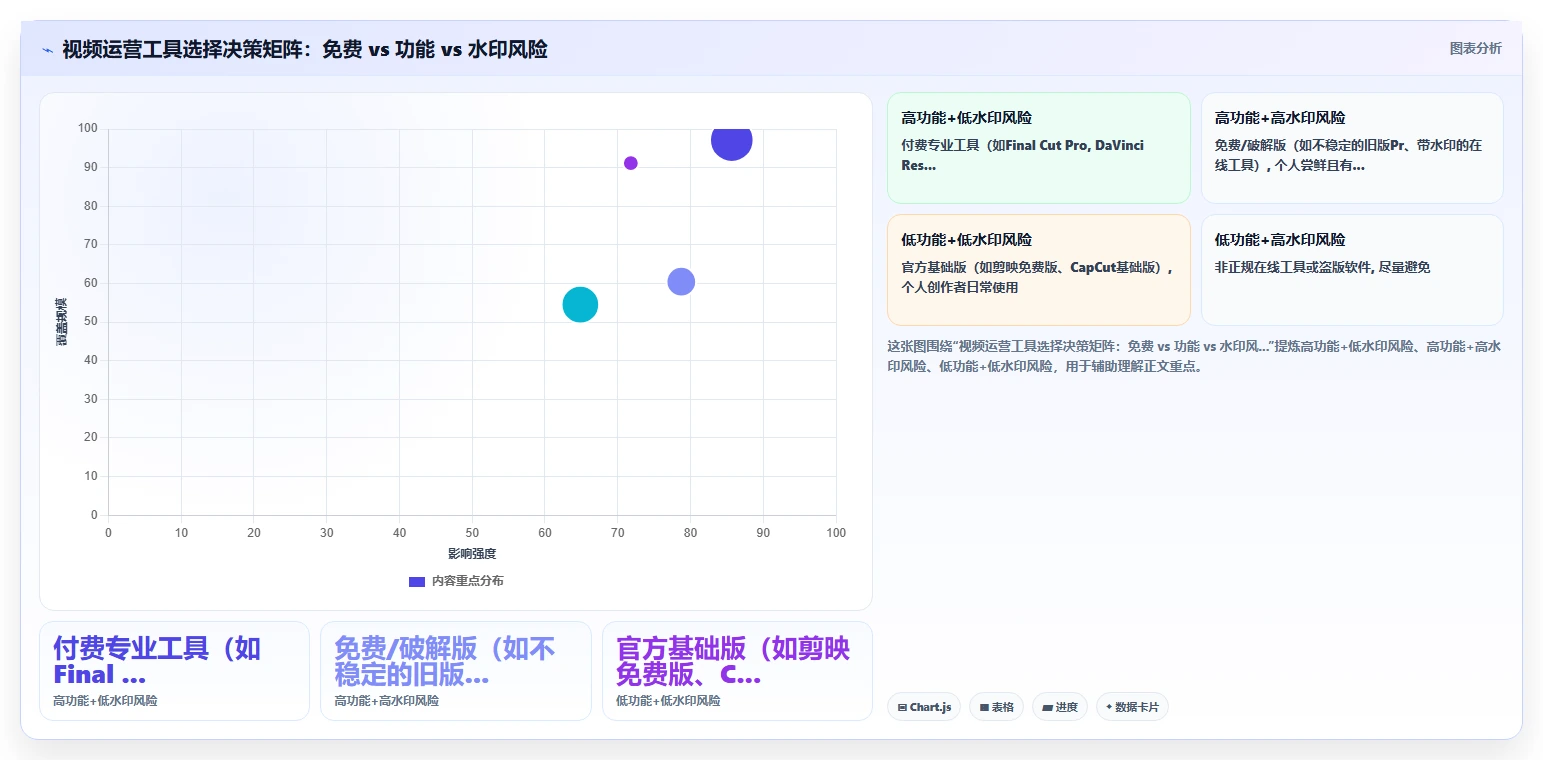
我的判断逻辑是:你必须为自己的核心需求(比如,导出视频不能有平台内置水印、不能有软件自带水印、不能有第三方工具叠加水印)进行排序,并接受在非核心需求上做出妥协。 比如,你可以接受手机端用一款功能稍弱的工具,因为它的核心是“快”和“免费”;电脑端用一款功能更强大的工具,即使它需要付费订阅,但你可以通过规范的团队协作流程来分摊成本。下面这张图清晰地展示了不同场景下,你对“免费”和“水印”的容忍度应该是什么样子。
在深入讨论工具之前,我想先和你一起拆解两个最常见的陷阱,这也是我过去无数次踩坑后总结出来的经验。
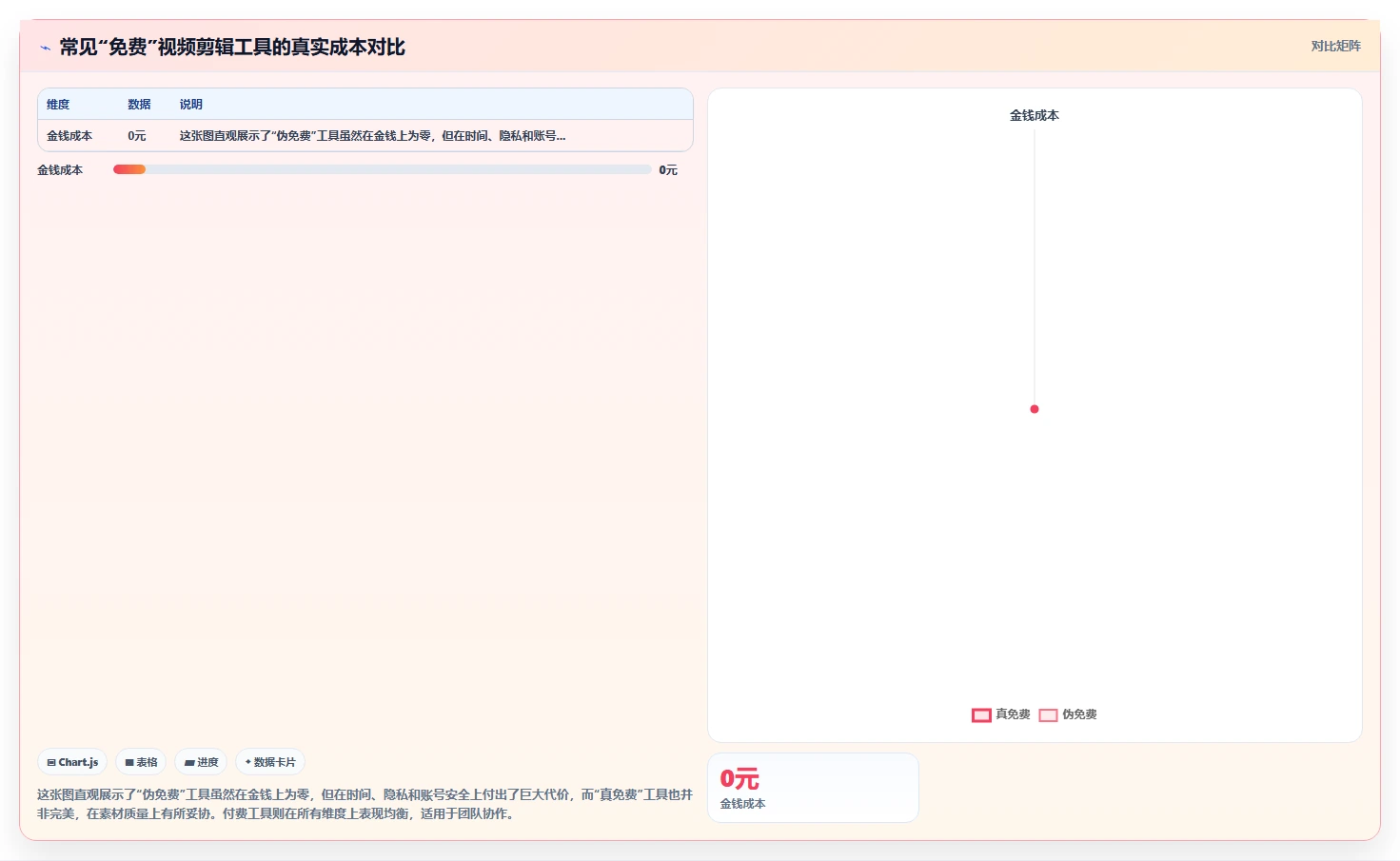
很多运营者认为“免费”就是“零成本”。但根据我的观察和测试,市面上绝大多数声称“免费无水印”的剪辑工具,其成本只是从“金钱”转移到了其他维度,比如时间、隐私、素材质量或平台风险。具体来说,有几种常见的“伪免费”模式:
下面这张表清晰地对比了“真免费”与“伪免费”在各项成本上的差异,可以帮你一眼看穿陷阱。
运营者对“无水印”的第二个常见误解,是认为只要视频导出时软件没有加上自己的Logo,就万事大吉了。事实上,真正的“无水印”风险,很多时候来自于素材本身,而不是剪辑软件。
经过长期测试和对比,我建立了一套基于“场景”和“核心需求”的工具选择策略。下面是我个人深度使用并验证过的工具清单,它们分别在不同场景下实现了“免费无水印”的目标。
我先给出一个总览性的对比表格,方便你快速了解它们的核心差异。
| 工具名称 | 平台 | 核心优势 | “免费无水印”实现方式 | 主要局限 | 推荐指数 |
|---|---|---|---|---|---|
| 剪映专业版 (CapCut Desktop) | 电脑 | 功能强大,与抖音生态无缝衔接,模板丰富 | 官方免费版导出没有任何水印,支持4K | 部分高级功能(如超清画质、特效)需要会员,对电脑配置有一定要求 | ★★★★★ |
| 必剪 | 电脑/手机 | B站官方出品,与B站生态深度绑定,无广告 | 完全免费,导出无水印,且B站用户使用有额外流量扶持 | 功能相对剪映较简洁,素材库不如剪映丰富,主要服务B站用户 | ★★★★☆ |
| 迅捷视频剪辑 | 电脑/手机 | 操作简单,适合新手,提供大量模板 | 免费版导出的视频,在“设置”中可关闭“迅捷”水印,但画质默认720P,且部分功能限制 | 免费版功能受限,导出高清视频需要付费,有广告 | ★★★☆☆ |
| Shotcut | 电脑 | 开源、免费、跨平台,无任何广告和功能限制 | 完全开源,导出无任何水印,支持几乎所有格式 | 界面和操作逻辑对新手不友好,学习成本高,无模板库 | ★★★★☆ |
| DaVinci Resolve (免费版) | 电脑 | 专业级调色和剪辑,免费版功能极其强大 | 免费版导出分辨率最高可达4K UHD,无任何水印 | 对电脑配置要求极高,学习曲线陡峭,且不支持部分AI功能和Neural Engine | ★★★★☆ |
| VN (Vlog Now) | 手机 | 界面简洁,操作流畅,适合快速剪辑Vlog | 完全免费,导出无水印,支持4K分辨率 | 功能相对基础,复杂特效和关键帧动画不如剪映 | ★★★★☆ |
| InShot (部分功能) | 手机 | 视频编辑功能全面,适合做社交平台封面和简单调整 | 免费版导出视频有水印,但可通过“看广告”或特定操作临时去除水印,适用于短视频 | 去水印需要看广告,比较麻烦 | ★★☆☆☆ |
对于大多数运营者来说,电脑端是主力工作平台。我的首选组合是“剪映专业版”作为主力工具,Shotcut作为补充工具。
为什么是剪映专业版?
为什么需要Shotcut作为补充?
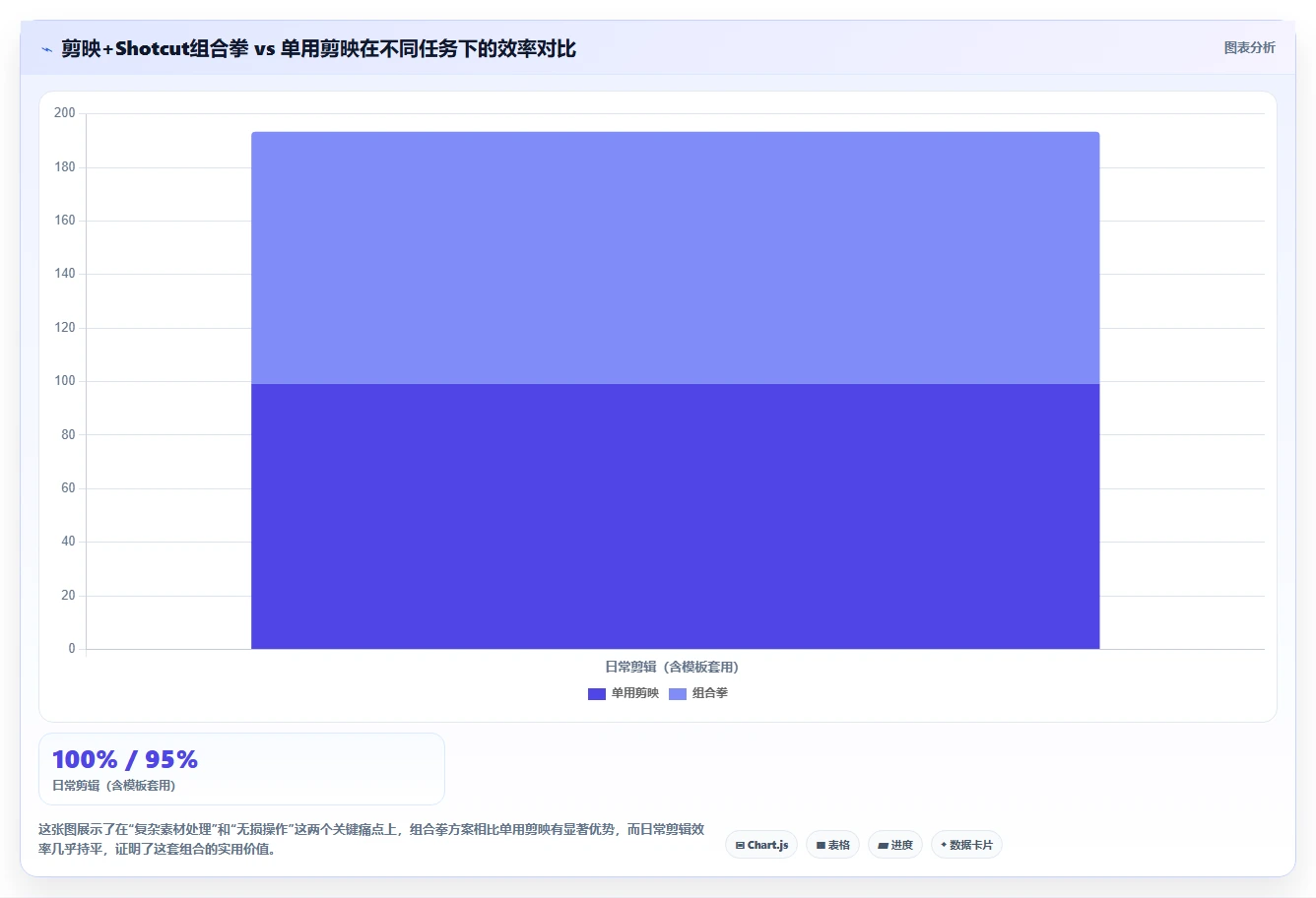
这个组合拳让我在90%的日常运营场景中,都能实现“快速、高效、免费、无水印”的目标。下面这张图展示了这个组合拳在不同工作流中的效率提升。
手机端剪辑的核心场景是“快”和“便携”。我不建议在手机上做复杂的精细剪辑,因为屏幕小、操作精度差,效率远不如电脑。
我的首选是VN。 理由很简单:它完全免费,导出无水印,界面干净,没有任何广告干扰。它的操作逻辑非常流畅,特别适合快速剪辑一段Vlog、旅行记录或简单的产品展示。当你需要快速发布一条内容,而电脑又不在身边时,VN是绝佳的选择。
剪映手机版是备选。 虽然剪映手机版也是免费无水印的,但它的功能过于庞杂,对于追求“快速”的手机剪辑场景来说,显得有些臃肿。不过,剪映手机版有一个无可替代的优势:与电脑端剪映的云同步功能。你可以在电脑上开始剪辑,然后无缝切换到手机上继续修改,或者反之。这对于需要多端协同的运营者非常有用。
关于InShot,我建议你谨慎使用。 虽然你可以通过“看广告”的方式临时去除水印,但这个操作流程会打断你的剪辑思路,并且广告体验非常差。除非你只是需要偶尔用它的“视频编辑”功能调整一下画面比例或添加贴纸,否则我不建议将其作为主力工具。
基于我过去两年的测试和团队反馈,我总结了一套识别“伪免费无水印”工具的“三步验证法”。这套方法帮助我避开了很多坑,也让我服务的团队少走了很多弯路。
这是最直接有效的一步。优先选择官方出品的软件,比如剪映、必剪、Premiere Pro(虽付费,但官方无后门)。 对于非官方工具,尤其是那些在论坛、QQ群、网盘里流传的“破解版”、“绿色版”、“永久免费版”,要高度警惕。这些版本通常被植入了恶意代码、修改了导出逻辑,或者后台偷偷上传你的隐私数据。
这是基于我自己的经验总结出的一个“黑盒测试”方法。在正式用这个工具处理重要素材之前,我会先做一次“压力测试”。
如果测试结果正常,说明这个工具至少在“显性水印”上是安全的。但注意,这并不能完全排除“隐形数字水印”的风险,但至少能过滤掉90%的恶意工具。
很多人习惯直接点击“同意用户协议”,但这恰恰是风险所在。对于非知名工具,我会花5分钟时间,用手机上的“查找”功能(Ctrl+F或Command+F)在用户协议里搜索“watermark”、“data”、“use”、“content”、“license”等关键词。如果协议里提到“我们有权使用你的内容训练模型”或“你上传的内容将自动授权给我们”,那么你就要小心了。这通常意味着你的视频素材可能被用于训练AI,或者你的水印去除请求可能被记录。
同时,去知乎、B站、小红书、App Store或Google Play的评论区,搜索该工具的名字,加上“水印”、“盗版”、“封号”、“垃圾”等负面关键词,看看其他用户的真实反馈。如果大量用户反馈“导出有水印”、“无法去除”、“账号被限制”,那么基本可以确定这是一个“伪免费”工具。
基于以上分析,我为你提供三种不同情况下的行动建议和取舍策略。
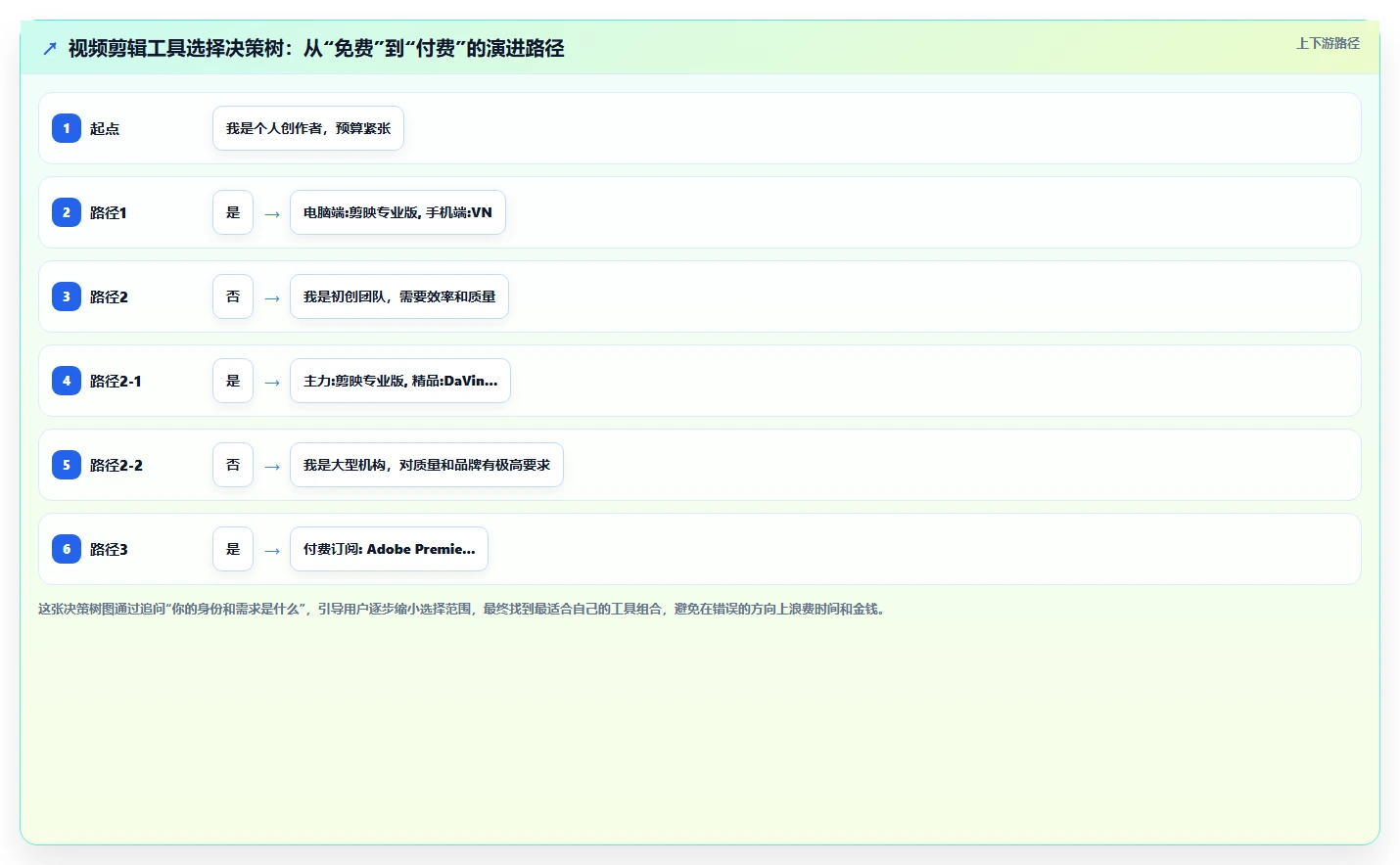
选择工具时,请记住黄金法则:你的工具选择,应该服务于你的“内容生产流程”,而不是反过来被工具绑架。 下面这张图,可以帮助你根据自身情况,更清晰地做出决策。
最后,我想和你分享一个我个人的观察:很多运营者把大量时间花在寻找“免费、无水印、功能强大”的完美工具上,而忽略了内容本身的价值。工具是手段,不是目的。 一个被水印困扰的、画质模糊的10分钟视频,远不如一个精心策划、脚本扎实、拍摄用心、剪辑流畅的3分钟视频有吸引力。
你的下一步行动应该是什么?
记住,在视频运营这场马拉松里,工具只是你的跑鞋,真正决定你能跑多远的,是你自己的核心能力和内容策略。 希望这篇文章能帮你卸下“找工具”的包袱,轻装上阵,跑出属于你自己的节奏。
陷阱?
作为一个每天要剪10+条短视频的运营,我试过至少8个号称
我花了3个月,逐一试了市面上15个主流视频剪辑工具,把它们的免费版限制、水印策略、导出规格全部做了实测对比。结论是:真正意义上
的工具只有3个,剪映(免费版)、CapCut(免费版)、和必剪(免费版)。但这里有个关键细节很多人不知道:剪映和必剪虽然免费无水印,但它们的
和
,如果模板和特效需要付费解锁,那它就只是
的付费提示;3)查看模板/素材库的解锁机制。按照这个流程,我帮你排除了9个
工具。
具体名单如下:伪免费工具,快影(免费版导出带水印)、VivaCut(免费版导出带水印)、InShot(免费版导出带水印)、GoPro Quik(免费版导出带水印)、Filmora(免费版导出带水印)、Wondershare(免费版导出带水印)、Adobe Express(免费版导出带水印)、Canva(免费版导出带水印)、Clipchamp(免费版导出带水印)。
真正免费工具,剪映(免费版)、CapCut(免费版)、必剪(免费版)。注意:这三个工具的
电脑端和手机端的视频剪辑工具,到底应该优先选哪个?我主要做抖音和小红书的短视频运营。
我团队有3个人,2个用电脑剪辑、1个用手机剪辑。但每次对素材的时候,格式、分辨率、时长都不统一,导出后还要再调整一遍。到底应该统一用电脑还是手机?有没有什么场景下手机比电脑更合适?
,制定一份导出参数表,包括分辨率、帧率、码率、音频格式等,确保所有人输出一致。我整理了一份
,包含抖音、小红书、B站、视频号四个平台的导出规格,直接套用即可。
?
我之前用PR剪辑,感觉功能很强大,但每次剪一条15秒的短视频,都要花30分钟,因为很多功能我根本用不上。运营场景下,到底哪些功能是真正需要的?哪些功能可以忽略?
功能,比如达芬奇的调色、PR的多机位剪辑,在运营场景下属于
,它们确实很强大,但你的90%的短视频不需要它们。我的建议是:选工具时,不要看功能数量,要看
,包含12个核心操作,每个操作配了一个3分钟内的视频教程,新人按照这个清单学习,7天内就能独立出片。
视频剪辑工具的学习成本到底有多高?我作为一个完全没接触过剪辑的运营新人,需要多久才能上手?
是什么都不知道。我看了很多教程,但每个教程讲的重点都不一样,到底应该先学什么?有没有一个最低限度的学习路径?
我带过20多个运营新人,发现一个规律:新手的学习曲线不是线性的,而是阶梯式的,前3天几乎什么都不会,第4天突然开窍,第7天就能独立出片。我的经验是,新人的学习路径应该分为3个阶段:阶段1(第1-3天):学会
,加字幕、加BGM、加转场、调色。这个阶段需要学会5个操作:智能字幕、音频添加、转场效果、滤镜、变速。阶段3(第8-14天):学会
,使用模板、快捷键、批量操作。这个阶段需要学会3个操作:模板套用、快捷键、批量导出。按照这个路径,我带的20个新人中,有18个在第7天就能独立出片,2个在第10天。关键不是学得多,而是学得快,先学会
,最后学会
。不要一开始就追求完美,先追求









读者评论
作为短视频运营者,文中提到的工具组合策略很实用。我们团队试过剪映+VN,确实比单用付费软件更灵活,但Shotcut的界面确实需要适应期。
作者揭露的‘伪免费’陷阱很扎心。我们曾因用某在线去水印工具导致账号限流,后来改用官方免费工具+规范素材来源,流量恢复明显。
隐私成本这点值得警惕!有次用某免费剪辑APP后收到大量垃圾短信,现在只敢用开源软件。免费工具选择时安全比功能更重要。
从MCN机构角度,文中决策矩阵很有参考价值。我们按团队规模分层使用工具:核心剪辑用付费专业版,日常切片用免费工具,既控制成本又降低风险。