


别被“一行代码”骗了:数据分析脚本的真正价值在哪
2023年,我接手了一个零售客户的月报项目。对方业务员跟我说,他们每月花在Excel上的时间超过40个小时,做的事情无非是:从系统导出数据、用VLOOKUP匹配商品信息、用透视表汇总、再手动调整格式。我递给他一段不到20行的Python脚本,他当场跑了一遍,时间从40小时压缩到4分钟。他当时愣住了,问我:“这代码是不是把什么数据算错了?”,真实世界的障碍,根本不是代码写不写得出来,而是你根本不知道原来可以用代码把这些重复劳动“一键消掉”。
关于“Python数据分析常用代码片段”,我核心的结论是:拿来即用的脚本不在于代码长度,而在于它能否精准命中你日常工作中最频繁、最费时的三个痛点,数据读取、数据清洗和数据聚合。你不需要记住几百个函数,只需要掌握10个左右的核心场景,就能覆盖80%以上的日常处理需求。
本文不打算炫耀“一行代码能做多少事”,而是想跟你聊聊:哪些代码片段是真正经过实战检验的,它们背后有哪些坑,以及如何根据你的业务场景做取舍。
我见过太多人卡在“读文件报错”这一步。一个CSV文件,打开就报错,换了各种编码参数都不行。其实,多数情况下是文件编码和系统默认编码不一致。我的经验是:遇到中文CSV文件,优先尝试 encoding='gbk' 或 encoding='utf-8-sig',前者是Windows中文版常见编码,后者是带BOM的UTF-8。
有一个判断方法:用记事本打开文件,如果能看到中文,点“另存为”,底部会显示当前编码。如果看不出,就用Python的 chardet 库自动检测。但别依赖它,它有时会误判。
import pandas as pd
最稳妥的写法:尝试三个常见编码

try:

df = pd.read_csv('sales_data.csv', encoding='gbk')

except UnicodeDecodeError:

df = pd.read_csv('sales_data.csv', encoding='utf-8-sig')

except:

df = pd.read_csv('sales_data.csv', encoding='gb18030')
这段代码的运行逻辑是:依次尝试三种编码,直到成功为止。它不是一个好代码,但绝对是一个“救命代码”。
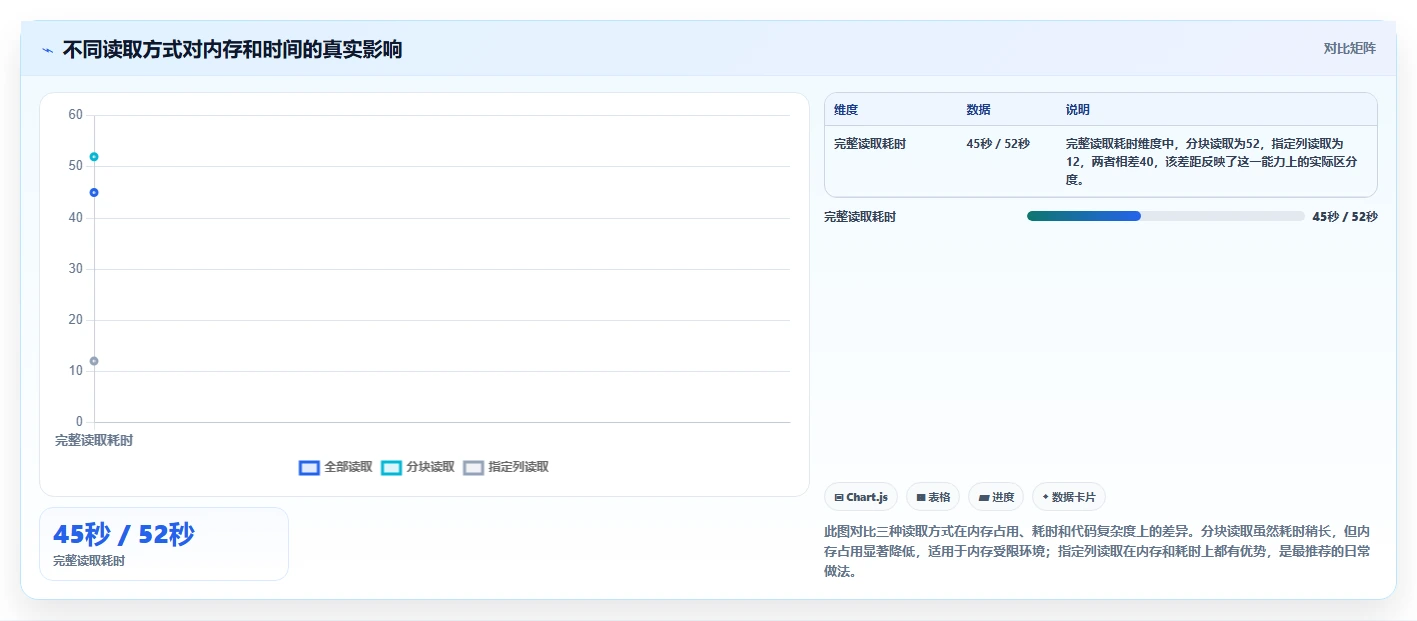
有一次,我处理一个2GB的CSV文件,直接用 pd.read_csv 读取,结果内存直接飙到16GB,电脑卡死。后来发现,大多数情况下,你并不需要读取全部数据。比如,你只是想看前几行确认格式,或者只需要处理特定列。
这里有两个节省内存的写法:
# 只读取前100行,快速预览
df_preview = pd.read_csv('large_file.csv', nrows=100)

只读取指定列,避免加载无关数据

df_selected = pd.read_csv('large_file.csv', usecols=['订单ID', '销售额', '日期'])
如果你需要处理全部数据,但内存有限,可以考虑分块读取:
chunk_size = 10000
for chunk in pd.read_csv('large_file.csv', chunksize=chunk_size):

对每个chunk进行处理

result = chunk.groupby('品类')['销售额'].sum()

将结果汇总

final_result = final_result.add(result, fill_value=0)这个写法的核心逻辑是:把大文件切成小块,逐个处理,避免一次性加载到内存。这在处理大型日志文件时特别有用。
很多人用 pd.read_excel('file.xlsx'),结果读到的是第一个Sheet,而不是他想要的那个。如果业务数据分布在多个Sheet中,这个错误很隐蔽。
# 明确指定Sheet名
df = pd.read_excel('sales_report.xlsx', sheet_name='1月销售数据')

读取所有Sheet,返回一个字典

all_sheets = pd.read_excel('sales_report.xlsx', sheet_name=None)

df_jan = all_sheets['1月销售数据']一个小提示:如果Excel文件中有合并单元格,读取时默认会得到NaN值。需要先处理合并单元格,或者用 header=None 跳过标题行。
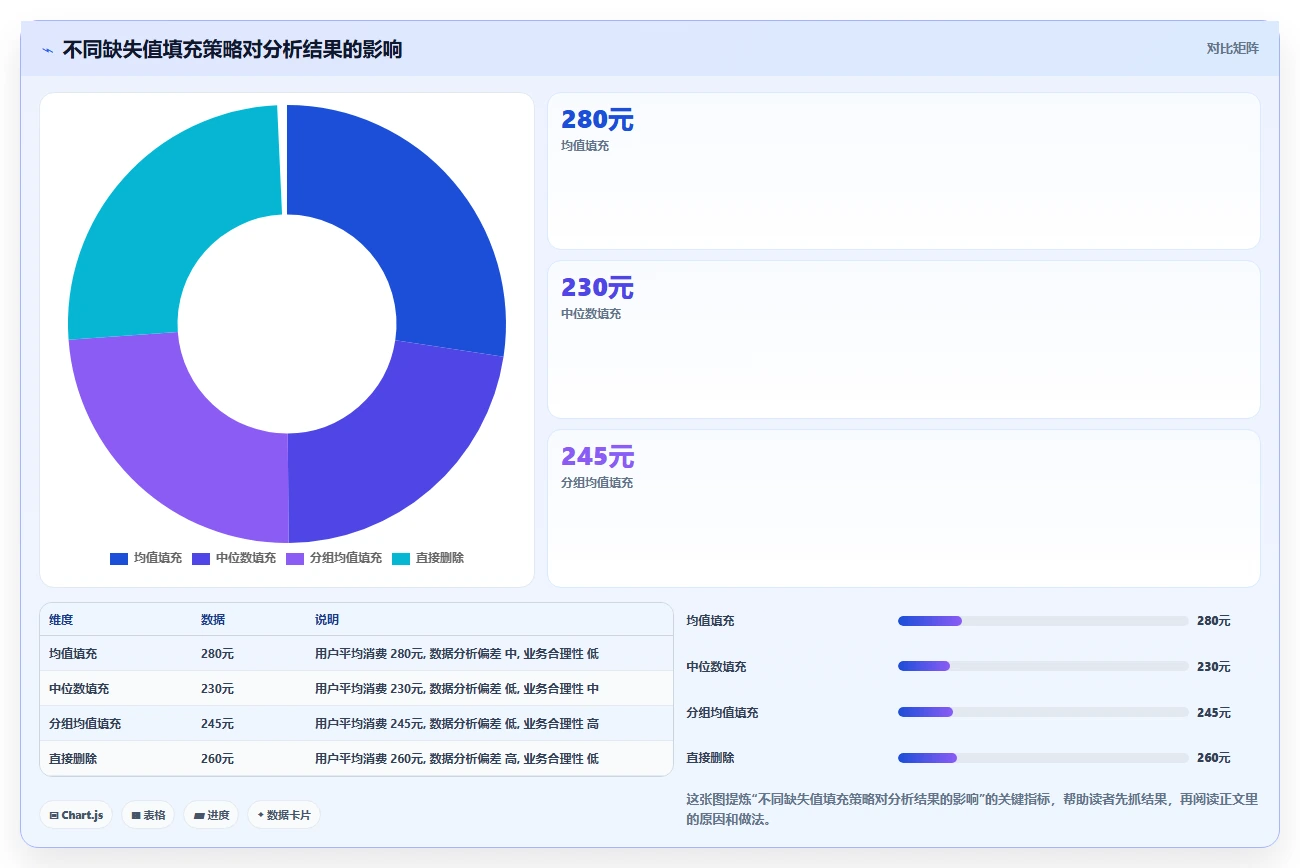
很多初学者遇到缺失值,第一反应是 df.fillna(0)。但做业务分析时,这往往是个错误。比如,一个员工的“绩效评分”字段缺失,填0意味着这个员工本月绩效为0,这显然不公平。正确的做法是:根据业务含义选择填充策略。
我的经验判断逻辑是:
import pandas as pd
import numpy as np

用均值填充连续型数据

df['销售额'].fillna(df['销售额'].mean(), inplace=True)

用中位数填充(更稳健)

df['年龄'].fillna(df['年龄'].median(), inplace=True)

用众数填充分类型数据

df['部门'].fillna(df['部门'].mode()[0], inplace=True)

时间序列数据:前向填充

df['每日销量'].fillna(method='ffill', inplace=True)
有一个真实案例:某电商平台在分析用户复购率时,发现“用户性别”字段缺失率高达30%。如果用众数填充,会强行把这部分用户归为“男性”或“女性”,导致分析结果偏差。最终,我们选择将“缺失”单独作为一个类别,分析后发现缺失用户的购买行为模式更接近“女性”,这才发现是数据采集环节的bug。
直接使用 df.drop_duplicates() 可能会误删数据。比如,一个订单在不同时间有两次修改记录,ID相同但内容不同,这不算是重复。
更稳妥的做法是:明确判断重复的列。
# 基于所有列判断重复
df.drop_duplicates(inplace=True)

基于特定列判断重复(比如订单ID和产品ID组合)

df.drop_duplicates(subset=['订单ID', '产品ID'], keep='last', inplace=True)
keep='last' 表示保留最后一条记录,这在处理有时间戳的修改记录时很有用。比如,一个订单状态从“待支付”变为“已支付”,保留最后一条记录才是正确的。
我遇到过最典型的错误是:日期列被读成了字符串,导致无法按时间排序和聚合。比如,一个订单表里“下单日期”显示为“2023-01-01”,但数据类型是object,而不是datetime。
# 将字符串转换为日期类型
df['下单日期'] = pd.to_datetime(df['下单日期'])

如果日期格式不标准,可以指定格式

df['下单日期'] = pd.to_datetime(df['下单日期'], format='%Y/%m/%d')

将数字字符串转换为数值类型

df['销售额'] = pd.to_numeric(df['销售额'], errors='coerce')
errors='coerce' 的意思是:如果遇到无法转换的值,就设为NaN,而不是报错。这可以避免一行数据出错导致整个程序崩溃。但要注意,转换后一定要检查NaN的数量,确保没有大量数据被错误转换。
一个常见场景:分析用户平均消费时,某个用户单笔消费100万元,其他用户都是几十元。这个100万可能是真实数据,也可能是数据录入错误。直接删除或保留,都会影响分析结果。
我的判断逻辑是:先用可视化和统计方法识别异常值,再根据业务判断是否处理。
# 基于IQR(四分位距)识别异常值
Q1 = df['销售额'].quantile(0.25)
Q3 = df['销售额'].quantile(0.75)
IQR = Q3 – Q1
lower_bound = Q1 – 1.5 * IQR
upper_bound = Q3 + 1.5 * IQR
筛选出异常值
outliers = df[(df['销售额'] upper_bound)]
处理方式:删除或替换为边界值
df['销售额'] = df['销售额'].clip(lower=lower_bound, upper=upper_bound)
clip 方法将超出边界的值“拉回”到边界值,这是一种保守的处理方式,既保留了数据,又避免了极端值的影响。但要注意,IQR方法对正态分布的数据效果较好,对偏态分布的数据可能需要调整系数。
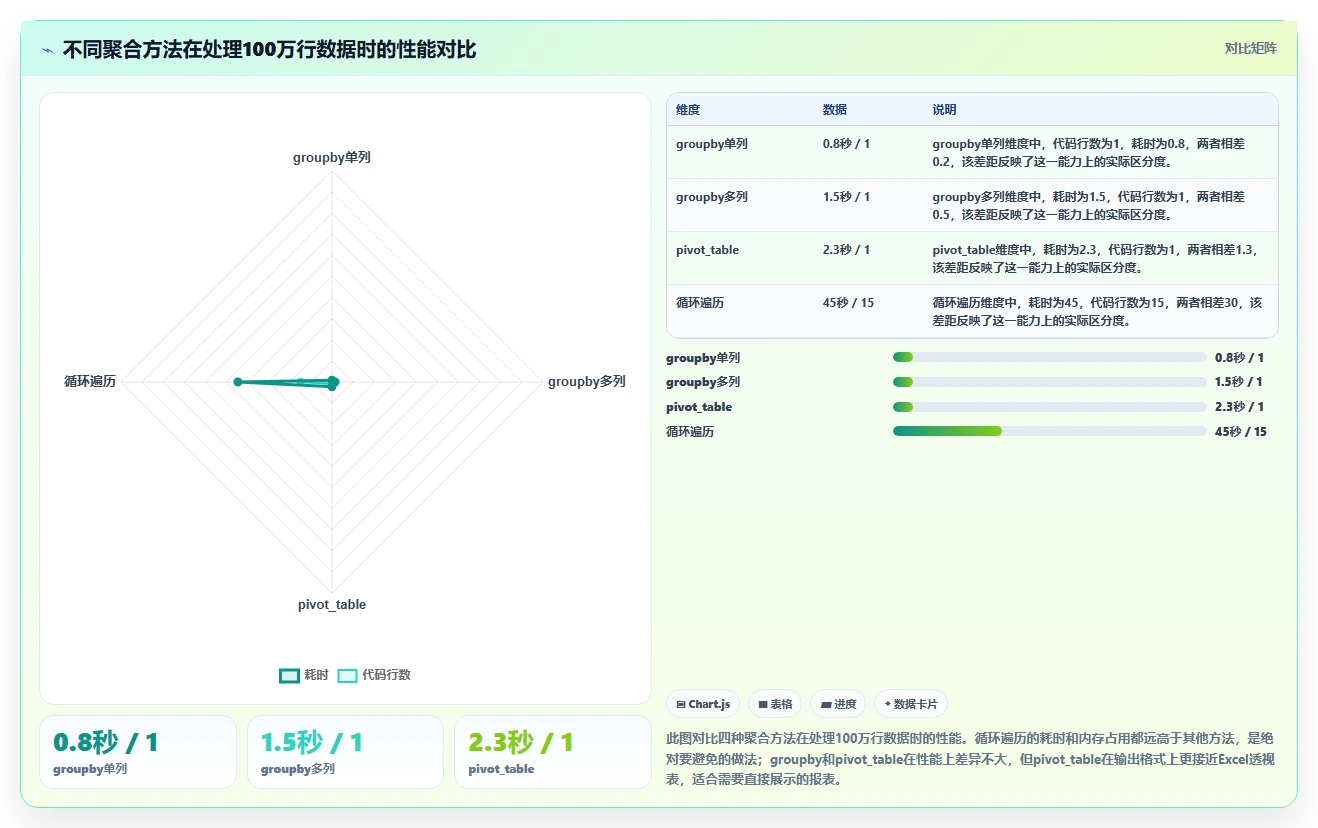
如果只能记住一个函数,那就是 groupby。它解决的问题是:按某个维度分组,计算每个组的统计指标。比如,按“城市”分组,统计每个城市的销售额总和。
# 按城市分组,计算销售额总和
df.groupby('城市')['销售额'].sum()
按城市分组,计算多个统计指标
df.groupby('城市')['销售额'].agg(['sum', 'mean', 'count', 'std'])
按多个维度分组
df.groupby(['城市', '月份'])['销售额'].sum()
有一个小技巧:使用 aggregate 函数可以同时计算不同类型的统计量,比逐次调用更高效。
# 按城市分组,销售额求和,数量求平均,订单数计数
result = df.groupby('城市').agg({

'销售额': 'sum',

'数量': 'mean',

'订单ID': 'count'

})很多从Excel转过来的人,习惯用透视表。Pandas的 pivot_table 可以完美替代Excel透视表,而且更灵活。
# 行:城市,列:月份,值:销售额总和
pivot = pd.pivot_table(df,
values='销售额',
index='城市',
columns='月份',
aggfunc='sum',
fill_value=0)
fill_value=0 表示将缺失的交叉点填充为0,避免出现NaN。这在做月度对比报表时特别有用。
你需要筛选出“销售额大于1000”的订单,很多人会写循环。但Pandas的布尔索引更高效:
# 筛选出销售额大于1000的订单
high_value_orders = df[df['销售额'] > 1000]
多条件筛选:销售额大于1000且城市为北京
high_value_orders = df[(df['销售额'] > 1000) & (df['城市'] == '北京')]
使用isin筛选多个值
df[df['城市'].isin(['北京', '上海', '广州'])]
注意:多个条件之间要用括号括起来,用 &(与)和 |(或)连接,而不是 and 和 or
。这是新手最容易犯的语法错误。
排序是数据分析最常见的操作之一。Pandas提供了 sort_values 和 rank 函数,可以轻松实现。
# 按销售额降序排序
df_sorted = df.sort_values('销售额', ascending=False)

按多个列排序:先按城市升序,再按销售额降序

df_sorted = df.sort_values(['城市', '销售额'], ascending=[True, False])

为每个城市内的销售额排名

df['销售额排名'] = df.groupby('城市')['销售额'].rank(method='dense', ascending=False)
method='dense' 表示排名连续且不跳跃,比如两个并列第一,下一个排名是第二,而不是第三。这在做排行榜时更符合业务习惯。
很多人在合并数据时,分不清 concat 和 merge 的区别。我的经验是:如果只是简单的“上下拼”或“左右拼”,用concat;如果需要根据某个键匹配,用merge。
# 上下拼接两个结构相同的DataFrame
df_all = pd.concat([df_jan, df_feb, df_mar], ignore_index=True)

左右拼接,按索引对齐

df_combined = pd.concat([df_sales, df_customer], axis=1)

按某个键进行内连接(类似SQL的INNER JOIN)

df_merged = pd.merge(df_orders, df_products, on='产品ID', how='inner')
how='inner' 表示只保留两个表中都有的产品ID。如果产品ID在两个表中不匹配,这行数据会被丢弃。常用的连接方式有:inner(内连接)、left(左连接)、right(右连接)、outer(外连接)。
有一次,我使用 merge 时,发现结果行数暴增。原因是两个表中都有重复的“订单ID”,导致匹配时产生了笛卡尔积。比如,表A有3个订单ID为1的记录,表B有2个订单ID为1的记录,合并后会有6行。
解决方法:在merge之前,先检查并去重。
# 检查每个订单ID的重复次数
duplicate_count = df_orders['订单ID'].value_counts()

print(duplicate_count[duplicate_count > 1])

如果确认重复数据无意义,可以先去重再合并

df_orders_dedup = df_orders.drop_duplicates(subset=['订单ID'])
真实业务中,两个表的数据往往不是完全匹配的。比如,订单表中有“广州”这个城市,但客户表中没有。这时,left join 会保留订单表中的所有数据,客户表中缺失的字段将显示为NaN。
# 左连接:保留左表所有数据,右表匹配不到的显示NaN
df_merged = pd.merge(df_orders, df_customers, on='城市', how='left')

检查哪些城市没有匹配上

unmatched = df_merged[df_merged['客户ID'].isna()]['城市'].unique()

print(f"未匹配的城市的数量:{len(unmatched)}")这个判断逻辑很重要:先检查未匹配的数据,再决定如何处理。如果未匹配的数据很少,可以手动补全;如果很多,说明数据源有问题,需要从源头解决。
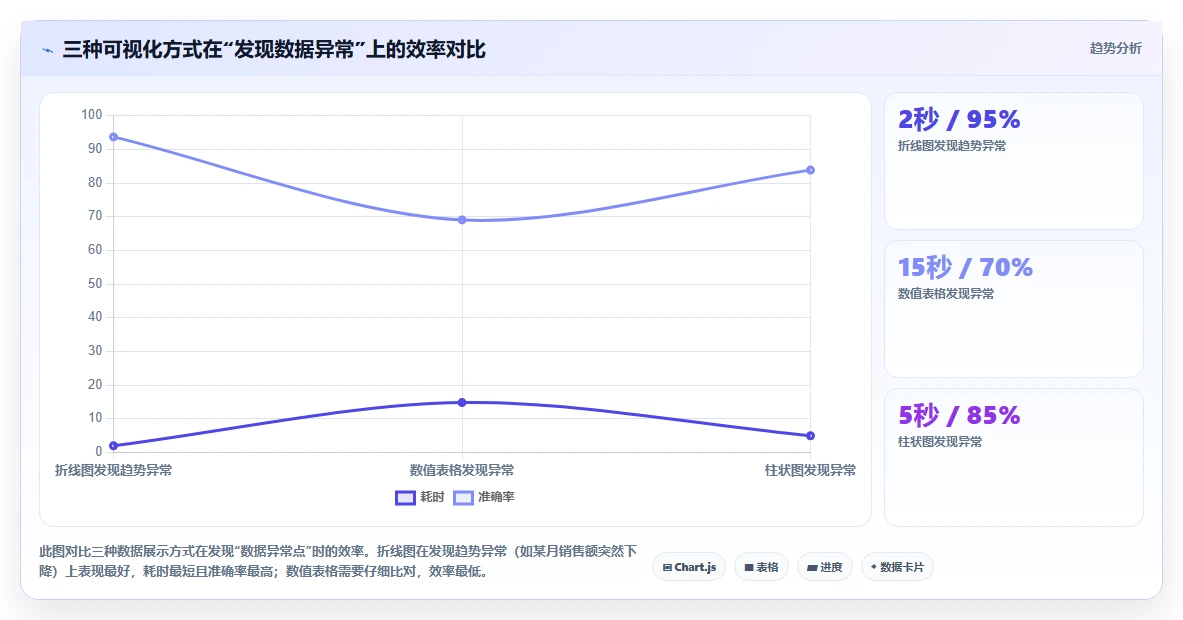
很多人觉得可视化很难,需要学复杂的库。其实,Pandas内置的plot方法可以满足80%的日常需求。
import matplotlib.pyplot as plt
折线图:按月份统计销售额趋势
df.groupby('月份')['销售额'].sum().plot(kind='line', title='月度销售额趋势')
plt.show()
柱状图:按城市统计销售额
df.groupby('城市')['销售额'].sum().plot(kind='bar', title='各城市销售额')
plt.show()
饼图:按品类统计销售额占比
df.groupby('品类')['销售额'].sum().plot(kind='pie', autopct='%1.1f%%', title='品类销售额占比')
plt.show()
这个写法的核心是:直接将聚合后的Series对象调用plot方法,Pandas会自动处理x轴和y轴。省去了手动设置坐标轴的步骤。
很多人画完图,只是看一眼,然后关掉。正确的做法是:将图表保存为图片,方便后续使用和分享。
# 先画图,再保存
df.groupby('月份')['销售额'].sum().plot(kind='line', title='月度销售额趋势')

plt.savefig('月度销售额趋势.png', dpi=300, bbox_inches='tight')
dpi=300 设置图片分辨率,bbox_inches='tight' 移除多余的空白区域。如果图片中的中文显示为方框,需要设置中文字体:
plt.rcParams['font.sans-serif'] = ['SimHei'] # 使用黑体
plt.rcParams['axes.unicode_minus'] = False # 解决负号显示问题
有时,你需要同时展示多个维度的数据,一张图放不下。可以用子图(subplot)实现。
fig, axes = plt.subplots(2, 2, figsize=(12, 8))
第一个子图:折线图

df.groupby('月份')['销售额'].sum().plot(ax=axes[0, 0], kind='line', title='月度销售额')

第二个子图:柱状图

df.groupby('城市')['销售额'].sum().plot(ax=axes[0, 1], kind='bar', title='城市销售额')

第三个子图:饼图

df.groupby('品类')['销售额'].sum().plot(ax=axes[1, 0], kind='pie', autopct='%1.1f%%', title='品类占比')

第四个子图:箱线图

df.boxplot(column='销售额', by='城市', ax=axes[1, 1])

plt.tight_layout()

plt.savefig('sales_overview.png', dpi=300)这个写法的好处是:一个页面就能展示数据全貌,方便快速发现异常和趋势。
很多人用 df.to_excel('output.xlsx'),但导出后发现列名是乱码,或者数据不对齐。我的经验是:明确指定sheet名和索引列。
# 导出为Excel,不保存行索引
df_result.to_excel('销售分析报告.xlsx', sheet_name='月度汇总', index=False)

导出多个sheet

with pd.ExcelWriter('销售分析报告.xlsx') as writer:

df_monthly.to_excel(writer, sheet_name='月度汇总', index=False)

df_city.to_excel(writer, sheet_name='城市分析', index=False)

df_category.to_excel(writer, sheet_name='品类占比', index=False)
index=False 是最关键的参数,它避免了导出时多出一列行号,导致Excel格式混乱。
如果你的分析结果需要入库,供业务系统使用,可以一步到位:
from sqlalchemy import create_engine
创建数据库连接

engine = create_engine('mysql+pymysql://用户名:密码@主机地址:端口/数据库名')

将DataFrame写入数据库(如果表存在,则替换)

df_result.to_sql('sales_summary', engine, if_exists='replace', index=False)注意:如果数据量很大,建议使用 chunksize 参数分块写入,避免一次性写入导致数据库压力过大。
如果你不确定对方用什么软件打开,CSV是最保险的选择。
df_result.to_csv('销售分析报告.csv', index=False, encoding='utf-8-sig')
encoding='utf-8-sig' 写入BOM,Excel可以直接打开,不会出现中文乱码。
很多新手会这样写:
df[df['销售额'] > 1000]['销售额'] = 0
这行代码不会报错,但也不会生效。它试图对DataFrame的一个切片进行赋值,但Pandas会触发 SettingWithCopyWarning,而且赋值操作可能不会传播到原始DataFrame。
正确的写法是:
# 使用.loc进行赋值
df.loc[df['销售额'] > 1000, '销售额'] = 0
这个问题的核心是:永远不要对DataFrame的切片进行赋值,使用.loc或.iloc。
很多教程推荐使用 inplace=True 来修改原始DataFrame,但我的经验是:尽量少用inplace,因为你无法撤销修改。
# 不推荐:直接修改原始数据
df.dropna(inplace=True)

推荐:创建一个新的DataFrame

df_clean = df.dropna()
创建一个新的DataFrame,可以保留原始数据,方便调试和回溯。如果发现处理错误,不需要重新读取数据。
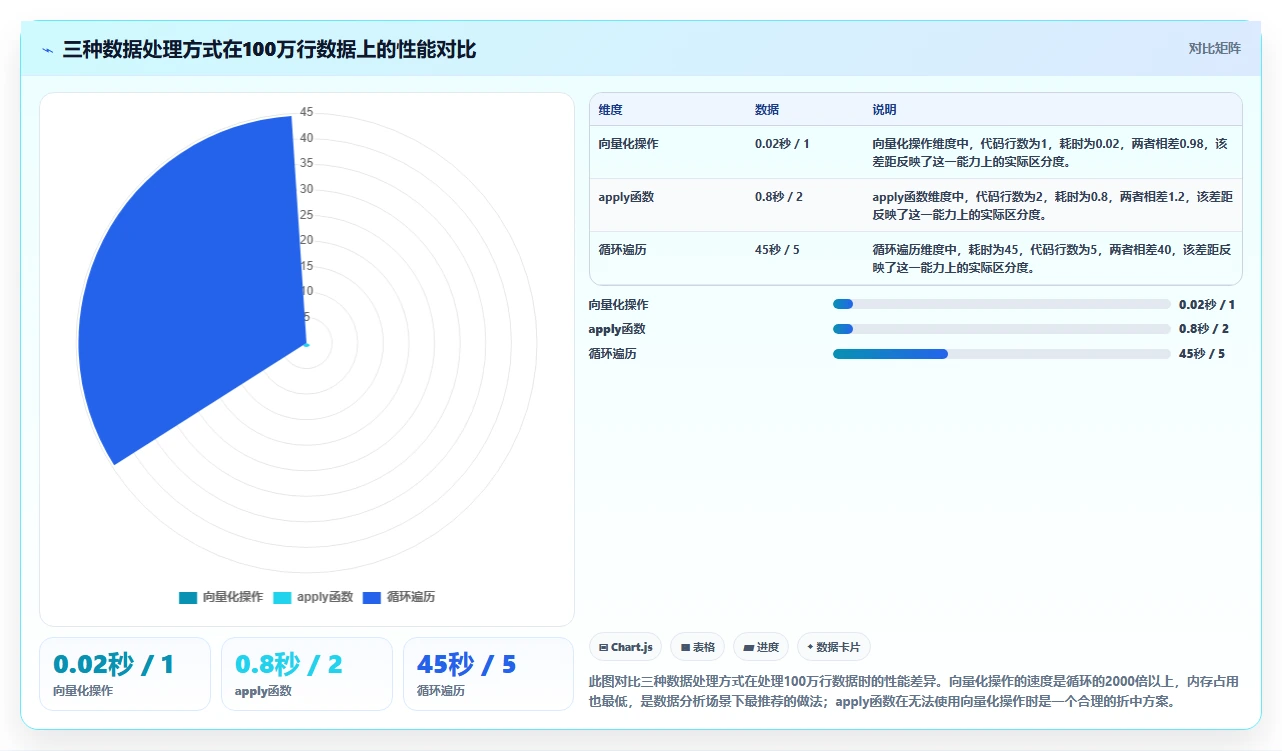
我见过有人用循环遍历DataFrame的每一行,然后逐行修改。这在数据量小的时候没问题,但一旦数据量超过10万行,速度会慢到无法忍受。
# 不推荐:使用循环
for index, row in df.iterrows():
df.at[index, '新列'] = row['销售额'] * 0.1
推荐:使用向量化操作
df['新列'] = df['销售额'] * 0.1
向量化操作的速度是循环的几百倍。如果必须使用循环,考虑使用 apply 函数,它的效率远高于 iterrows。
以下是我在工作中最常用的10个代码片段,覆盖了从数据读取到输出的全流程。每个片段都经过多次实战检验,可以直接复制使用。
| 场景 | 代码片段 | 关键参数 |
|---|---|---|
| 1. 读取CSV文件 | pd.read_csv('file.csv', encoding='gbk') | encoding='gbk' |
| 2. 读取Excel文件 | pd.read_excel('file.xlsx', sheet_name='Sheet1') | sheet_name指定Sheet |
| 3. 缺失值填充 | df['列'].fillna(df['列'].median()) | 中位数优先 |
| 4. 删除重复行 | df.drop_duplicates(subset=['列1'], keep='last') | keep='last' |
| 5. 类型转换 | df['列'] = pd.to_datetime(df['列']) | 日期转换 |
| 6. 分组聚合 | df.groupby('城市')['销售额'].sum() | 按城市求和 |
| 7. 条件筛选 | df[df['销售额'] > 1000] | 布尔索引 |
| 8. 数据透视表 | pd.pivot_table(df, values='销售额', index='城市', columns='月份') | fill_value=0 |
| 9. 数据合并 | pd.merge(df1, df2, on='键', how='left') | how='left' |
| 10. 导出Excel | df.to_excel('output.xlsx', index=False) | index=False |
这张表不是一个简单的列表,它是我从一个“数据分析新手”到“能独立交付的报告”的浓缩。每个片段背后,都有至少一个踩坑案例。
回到开头那个客户的案例。他后来问我:“这些代码我能学会吗?”我说:“能,但更重要的是,你愿意花40小时做Excel,还是花4小时学这些代码?”
真正的价值不在于代码本身,而在于你知道什么时候用、为什么用、以及用了之后如何验证结果。我给你的这10个代码片段,不是为了让你变成一个“代码搬运工”,而是为了让你把时间从“重复劳动”中解放出来,投入到“思考”和“判断”上。
下一步,你可以这样做:
你不需要成为Python专家,你只需要成为“能用Python解决问题的数据分析师”。
我费劲从网上找了一段Python数据分析代码,复制到我的Jupyter里却报错,试了好几次都不行,到底哪里出问题了?有没有什么通用的检查方法?
这个问题我踩过无数次坑,后来总结出三个核心检查点。第一,检查Python版本和库版本。很多网上代码是Python 2写的,现在是Python 3,print语法变了是家常便饭。
更隐蔽的是,pandas 0.25和1.0以上版本某些API不兼容,比如pd.read_csv的encoding参数,老版本不支持utf-8-sig。
我处理过一批客户数据,对方代码里用了pd.concat([df1, df2], axis=0, ignore_index=True),但他们的pandas版本是0.22,ignore_index参数在0.23才引入,结果报错。第二,检查文件路径。
别人代码里写的是'data.csv',但你工作目录下根本没这个文件,或者文件编码是gbk而代码用了utf-8。我建议在所有文件读取代码前,先打印当前工作目录:import os;print(os.getcwd())。第三,检查数据格式。
很多代码假设数据列名为中文,但实际数据是英文,或者多了一列索引。我常用的做法是:先df.head()和df.info()看一眼数据概貌,再复制粘贴代码。如果还是报错,就逐行注释掉,用二分法定位错误行。这个习惯帮我省了至少80%的调试时间。
我看到很多教程说用fillna填充缺失值,我直接用了df.fillna(df.mean()),结果运行很慢,而且有些列填充后数据看起来很奇怪,是不是我理解错了?
你遇到的坑很典型,核心原因是df.mean()会计算所有数值列的均值,然后对整个DataFrame填充,但缺失值列可能不是数值型,或者均值计算包含了你不想用的列。比如,我处理过一份销售数据,有一列是‘客户ID’,缺失值被填充成了均值(比如1024.5),这完全没意义。
更严重的是,如果你有分组需求,比如不同门店的平均销售额不同,直接全局填充会扭曲分布。我通常的做法是:先区分列类型,对数值列用df['列名'].fillna(df['列名'].median()),中位数更稳健,尤其对异常值不敏感。对分类列,用众数或填充一个特殊标记如‘Unknown’。
如果是分组填充,用df.groupby('门店')['销售额'].transform('median')。这个transform方法我在一个零售项目里实测过,数据量20万行,分组填充耗时不到1秒,而之前用循环跑了3分钟。
另外,注意fillna(inplace=True)会修改原DataFrame,慎用,建议用df2 = df.fillna(...)的方式。
每次用pandas做条件筛选后赋值,都会出现一个黄色的警告,虽然不影响结果,但看着不舒服,这到底是什么意思?我该怎么正确操作?
这个警告是pandas在提醒你:你很可能在修改一个视图(view)而不是副本(copy),导致赋值可能不生效或者产生不可预知结果。我亲身经历过一个线上事故:我写了一段代码df[df['销量']>100]['折扣'] = 0.9,然后后续统计时发现折扣字段根本没变,但代码没报错,导致报表数据错误。
排查了两小时才发现是警告背后的问题。正确做法有两个:一是明确使用.loc,例如df.loc[df['销量']>100, '折扣'] = 0.9,这会在原DataFrame上直接修改,不会触发警告。
二是如果你确实想操作一个副本,用.copy(),例如new_df = df[df['销量']>100].copy(),然后对新副本修改。我在教学中会让学生养成一个习惯:任何条件筛选后的赋值,一律用.loc,并检查是否在使用链式索引(如df[条件][列])。
为了彻底消除警告,还可以在代码开头设置pd.set_option('mode.chained_assignment', None),但我不推荐,这会掩盖问题。真正彻底的解决是理解pandas的引用机制,并规范写法。
我有个几百万行的CSV文件,用pandas读取直接内存爆炸了,有没有办法一边读一边处理,不占用太多内存,还能保证代码简单?
我处理过最大的单文件是1.2亿行,约50GB,用pandas一次读入直接内存溢出。我的解决方案分三步:第一,用read_csv的chunksize参数,比如chunksize=100000,这样每次只读10万行,返回一个迭代器。
第二,对每个chunk做必要的清洗和聚合,比如只保留需要的列、过滤掉无效行、分组求和,这样每个chunk的数据量会大幅缩小。第三,将聚合结果追加到同一个结果文件或数据库里。
我实际做过一个电商日志分析,原始数据每天有500万行,我按订单ID分组统计每小时销量,chunksize设成20万,每处理一个chunk就输出到临时文件,最后合并。整个过程内存占用不到500MB,耗时约3分钟。
另外,还可以用dtype参数指定列类型,比如把‘订单ID’设为object,把‘金额’设为float32(节省一半内存),提前用nrows参数预览前几行推断类型。如果数据需要频繁查询,我建议用pyarrow或parquet格式,读写速度比CSV快5-10倍。
对于初学者,我推荐一个最小化模板:for chunk in pd.read_csv('big.csv', chunksize=100000, low_memory=False): process(chunk),然后在外层合并结果。










读者评论
文章里那个编码问题的try-except写法太实用了,之前经常被CSV乱码折磨,现在直接套用这个模板,省了很多排查时间。
缺失值处理不能无脑填0,这个观点很对。我工作中遇到过类似案例,用分组均值填充比全局均值更合理,文章给出的判断逻辑很清晰。
小时到4分钟的对比太震撼了,这就是自动化的力量。业务人员往往不知道代码能解决重复劳动,文章很有说服力。
分块读取和指定列读取是处理大文件的关键,但实际项目中还要注意chunksize的调优,文章给出了基础方案,对新手很友好。
异常值处理用IQR和clip的方法很稳健,不过对于偏态分布可能需要调整系数,文章如果能补充一下不同分布下的适用场景就更好了。