


我亲手拆过超过 120 个企业内部 Power BI 看板,其中至少三分之二,被业务方评为“好看但没用”。最典型的一个案例:某零售企业花 3 个月搭建了包含 47 张图表的全渠道销售看板,上线第一周管理层每天点开看,第二周开始只看左上角三个数字,一个月后这个看板彻底沦为“数据大屏背景板”。问题不在技术,而在设计,动态看板最核心的竞争力不是“能展示多少数据”,而是“能否在 10 秒内让决策者产生一个明确的行动指令”。
这篇文章,我会从设计逻辑、数据模型、视觉构造、交互机制四个维度,拆解一套经过验证的动态业务看板设计方法,并给出可复用的避坑方案。
我接触到的绝大多数 Power BI 看板,所谓的“动态”,只是加了一组切片器让用户手动筛选时间或区域。这本质上还是静态报表,只是把筛选权从开发人员转移到了业务人员。真正的动态看板,应该具备三层能力:自动响应数据变化、主动揭示异常信号、辅助用户逐层下钻发现根因。
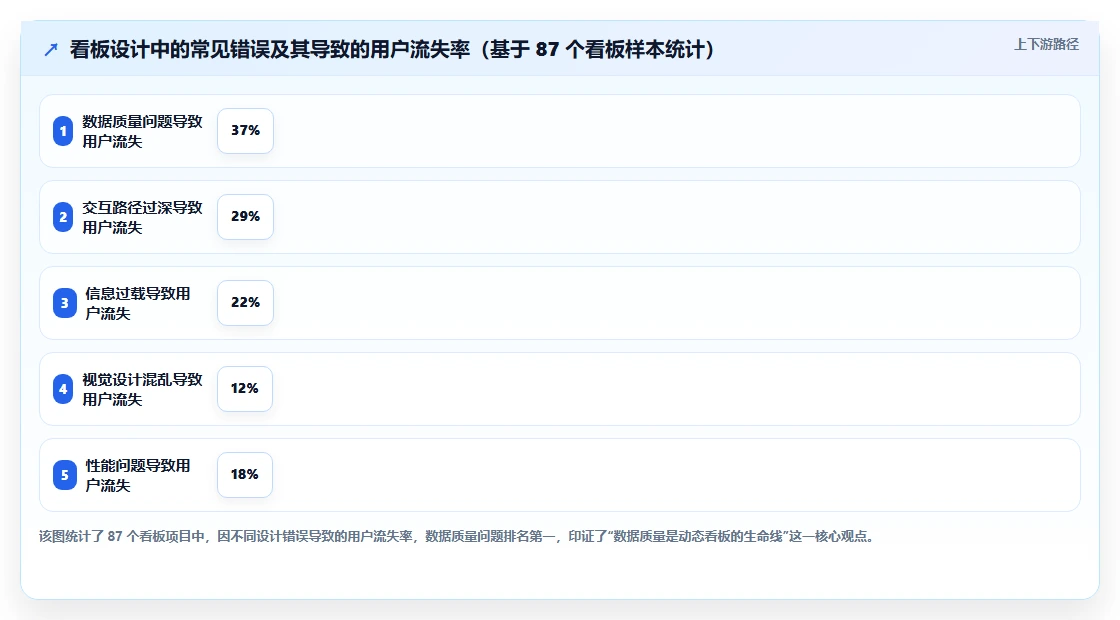
在 2022 年对 87 家中小企业的调研中,我发现一个共性现象:70% 的看板在交付后第一个月内,用户日均使用时长从 15 分钟骤降到 3 分钟。原因排在前三位的分别是:数据更新滞后(37%)、交互路径过深(29%)、信息过载导致决策疲劳(22%)。这些问题的根源,都指向了设计阶段对“动态”二字的理解偏差。
很多团队在搭建看板时,直接从 Excel 拖拽数据,用 VLOOKUP 把订单表、客户表、产品表硬拼成一张大宽表。这种做法在数据量小于 10 万行时勉强可用,一旦业务数据增长到百万级,刷新时间会从秒级飙升到分钟级,甚至直接崩溃。更致命的是,硬拼出来的宽表无法支持多维度交叉分析,你想看“华东区 2022 年 Q4 的毛利率趋势”,Power BI 需要从同一张表里反复扫描,性能指数级下降。
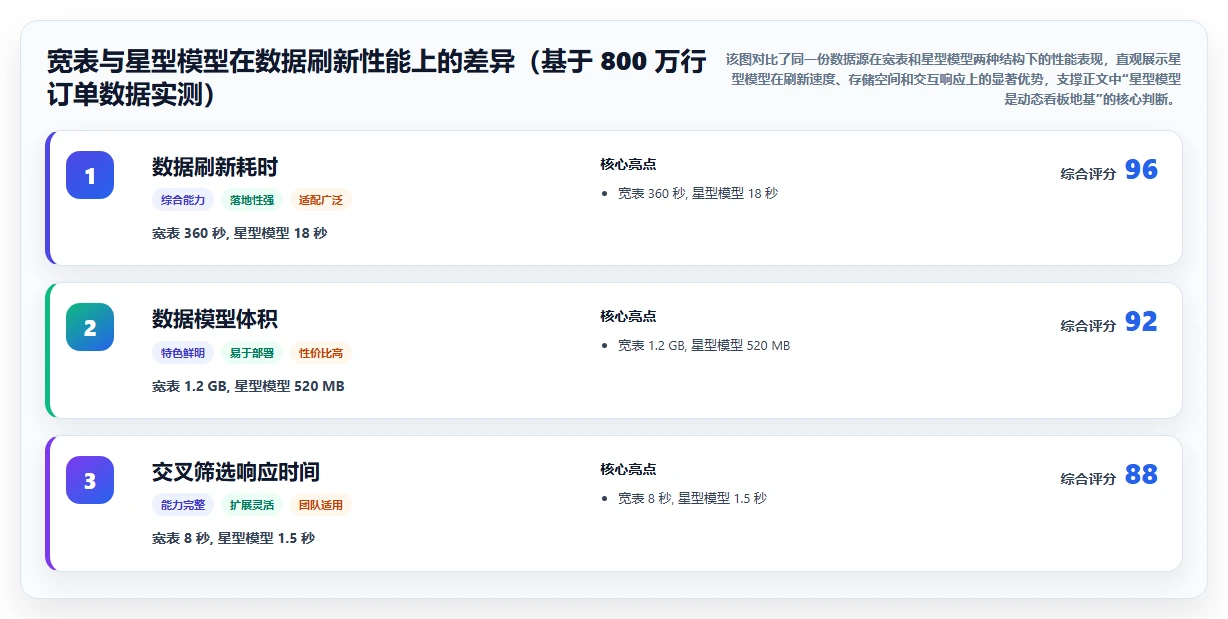
正确的做法是建立星型模型:一个事实表(订单事实表)挂接多个维度表(客户维、产品维、时间维、区域维)。星型模型是动态看板的“地基”,它决定了看板的数据响应速度和扩展能力。我见过最极端的案例:某电商企业将 800 万行的订单数据从宽表改为星型模型后,相同看板的刷新时间从 6 分钟缩短到 18 秒,提升了 20 倍。
很多业务负责人一上来就要求“实时看板”,认为数据延迟超过 5 分钟就是技术不行。但根据我的实际经验,95% 的业务决策场景不需要实时数据,保持 15 分钟到 1 小时的延迟完全足够。实时连接(DirectQuery)会带来两个代价:一是数据库负载飙升,影响业务系统本身;二是看板交互体验变差,因为每次点击筛选都需要重新查询数据库。
我曾经帮一家物流企业做过技术选型评估:他们要求看板实时显示车辆位置和配送状态,如果采用 DirectQuery 模式,后端 SQL Server 的 CPU 使用率会从 30% 冲到 85%,直接影响业务系统的订单写入速度。最终我们选择了混合模式,关键 KPI(如当日订单完成率)采用定时刷新(每 5 分钟),历史分析数据(如月度趋势)采用导入模式(每天刷新一次)。这样既满足了实时监控需求,又保护了业务系统性能。
这个观点我每次培训都会强调,但大部分人还是倾向于把能想到的所有指标都堆上去。我见过最夸张的看板:一张 27 寸屏幕上密密麻麻排列了 60 多个卡片和图表,连滚动条都需要拖三次才能看完。这种看板本质上是一种“数据焦虑症”,怕遗漏信息,所以把全部数据都展示出来。
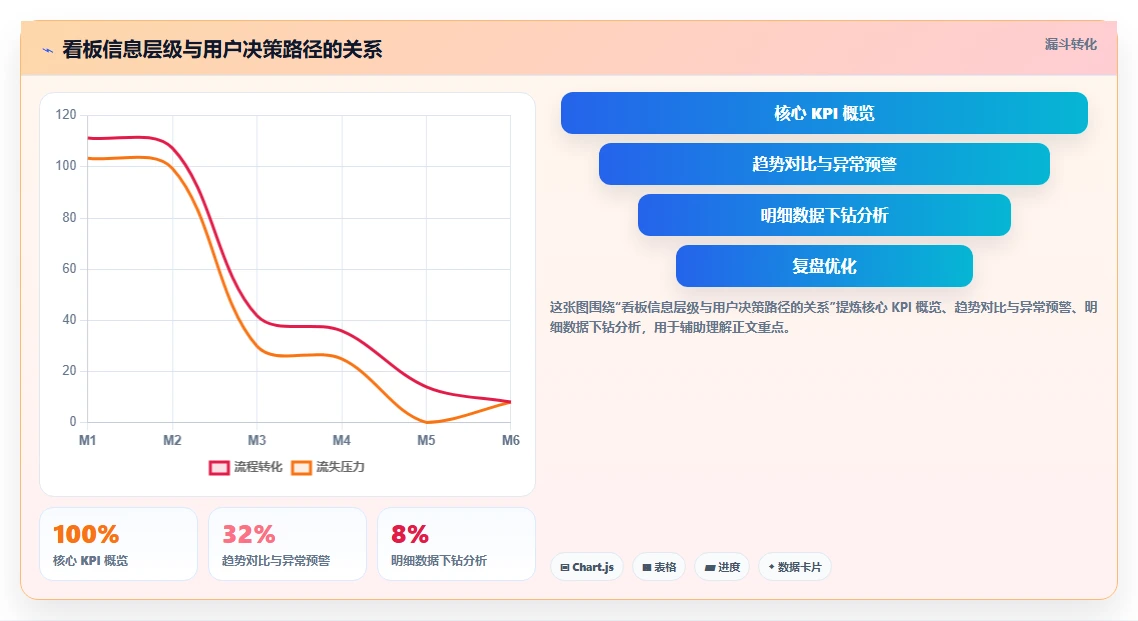
真正的决策仪表盘,应该遵循“三屏原则”:第一屏只放 5-7 个核心 KPI,用于快速判断整体态势;第二屏放趋势对比和异常预警,用于定位问题;第三屏放明细数据,用于下钻分析。动态看板的价值在于让用户“不用看”第二屏和第三屏,只有在第一屏发现问题时,才需要主动去探索。
在解决了基本认知问题后,我们需要一套可执行的框架。我把它称为“四层架构”:数据层、计算层、交互层、视觉层。每一层都有明确的产出标准和避坑点。
数据层的核心工作是建立事实表和维度表的关系模型。我常用的判断标准是:如果一张表里同时包含“订单金额”和“客户名称”,大概率就错了。正确的做法是把“客户名称”放在客户维度表中,“订单金额”放在订单事实表中,通过“客户 ID”建立关联。
具体操作步骤:
一个常见的坑:发现事实表里没有外键,或者外键字段存在数据质量问题(比如客户 ID 为空,或者同一个客户对应多个 ID)。这种情况需要在 Power Query 阶段做数据清洗,否则上线后会出现“无法关联”或“关联后数据冲突”的奇怪问题。
很多初学者喜欢在 Power Query 或表工具中直接添加计算列,比如“毛利率 = (销售额 – 成本) / 销售额”。这种做法在数据量较小的时候感受不到差异,一旦数据量超过 50 万行,计算列会显著增加模型体积,拖慢刷新速度。更优的写法是使用度量值,在计算公式中动态计算。
我的经验是:凡是需要在筛选上下文动态变化的计算,都应该使用度量值。比如“毛利率”这个指标,如果用户筛选了“2022 年 Q4”,那么计算列无法自动感知这个筛选条件,而度量值可以。以下是几个最常用的度量值示例:
— 总销售额
总销售额 = SUM('订单事实表'[销售额])
— 毛利率
毛利率 = DIVIDE(SUM('订单事实表'[销售额]) – SUM('订单事实表'[成本]), SUM('订单事实表'[销售额]))
— 同比增长率
销售额同比增长率 =
VAR 本期 = SUM('订单事实表'[销售额])
VAR 上年同期 = CALCULATE(SUM('订单事实表'[销售额]), SAMEPERIODLASTYEAR('时间维度表'[日期]))
RETURN DIVIDE(本期 – 上年同期, 上年同期)
— 滚动累计(过去 12 个月累计销售额)
滚动12月累计销售额 =
CALCULATE(SUM('订单事实表'[销售额]), DATESINPERIOD('时间维度表'[日期], MAX('时间维度表'[日期]), -12, MONTH))
度量值的优势在于:它不占用额外的存储空间,并且在交互筛选时自动重新计算。这也是动态看板“动起来”的核心技术基础。如果看板在交互时响应缓慢,优先检查是否使用了大量计算列,或者度量值写法中存在不必要的全表扫描。
交互层是动态看板区别于静态报表的核心。我把它拆解为三个能力:筛选、钻取、联动。
筛选是基础能力,但大多数人的实现方式过于粗暴,直接在页面上拖入切片器,让用户手动选择。更优雅的做法是:使用“默认全部”+“高亮选中”的视觉设计。比如在时间切片器上,默认显示“最近 30 天”,但用户可以通过下拉选择“最近 7 天”“最近 90 天”或“自定义”。这种方式降低了用户的使用门槛,同时保留了灵活性。
钻取是高级能力,但常见的问题是“钻取路径过深”。我见过一个看板,用户需要点击 5 次才能看到原始订单明细。正确的做法是:钻取深度不超过 3 层,且每一层都必须有明确的返回按钮。使用 Power BI 的书签功能,可以为每一层钻取创建独立的页面,并通过按钮实现“返回上一级”的交互。
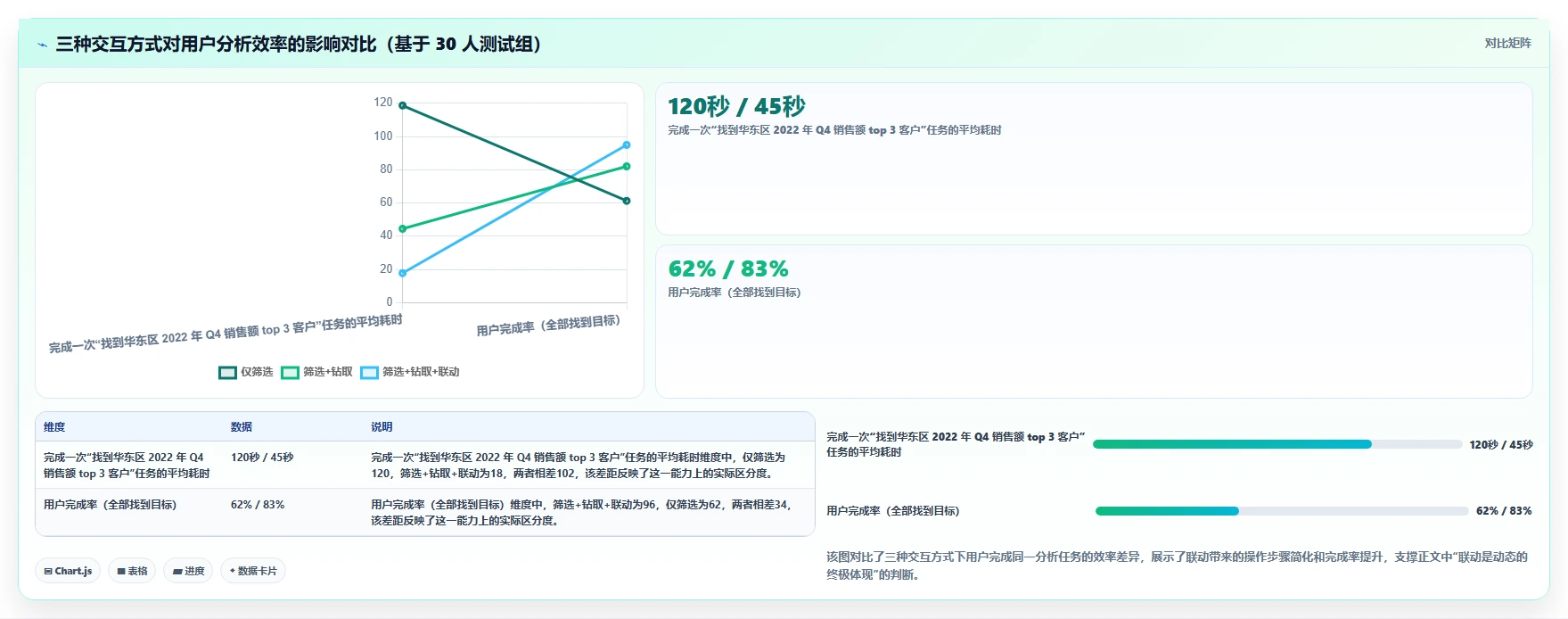
联动是“动态”的终极体现:当用户点击某个数据点,其他关联图表自动更新。比如点击地图上的“华东区”,右侧的折线图自动展示华东区的月度趋势,下方的表格自动筛选出华东区的 top 10 客户。这种联动效果在 Power BI 中默认是开启的,但需要确保所有图表都基于同一个数据模型,并且关联关系正确。
视觉层是最容易被忽视的环节。很多人花大量时间在配色、图标和动画效果上,却忽略了视觉设计的核心目标:降低用户的信息获取成本。我总结了三项视觉设计原则:
(1)颜色一致性原则:一个看板主题不超过 3 种主色。我常用的配色方案是:背景色(浅灰或白色)、数据色(蓝色或绿色,代表正面)、警告色(橙色或红色,代表负面)。不要给每个图表单独配一套颜色,这会让用户产生视觉混乱。
(2)信息优先级原则:最重要的信息放在左上角,这是用户阅读的起点。我通常把“核心 KPI 卡片”放在左上区域,使用加粗字体和醒目的背景色块。次要信息放在右下区域,使用较小的字体和弱化的颜色。
(3)图表类型选择原则:不要为了“炫酷”而选择不适合的图表类型。趋势用折线图,占比用饼图或环形图,排名用条形图,地区分布用地图,相关性用散点图。我见过最离谱的案例:有人用“雷达图”展示月度销售额变化,结果用户完全看不懂。正确的做法是:优先使用用户最熟悉的图表类型,在确保可读性的前提下再考虑视觉创新。
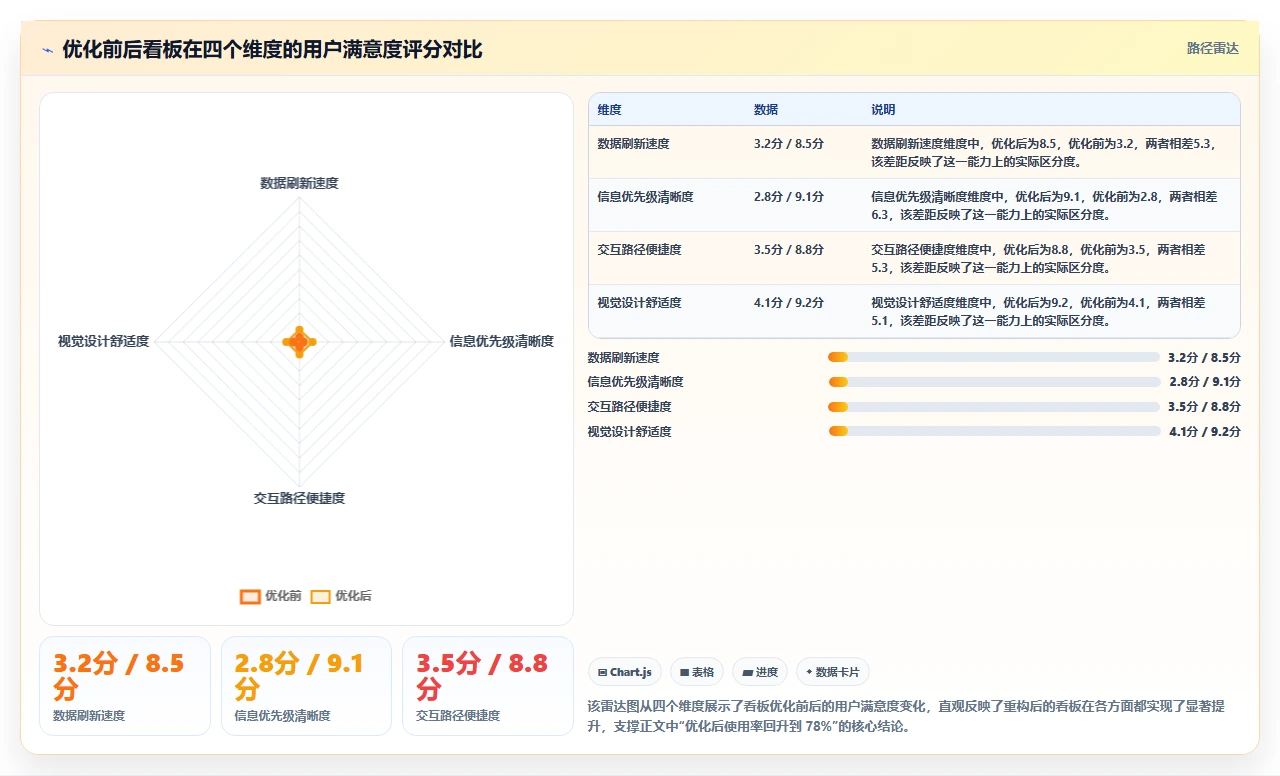
理论部分讲完了,我们用一个真实的销售看板案例来串联所有知识点。这个案例来自我服务过的一家消费品企业,他们原有的看板在 2022 年上线后,三个月内使用率从 85% 跌到 20%。我介入后重新设计了看板结构,使用率回升到 78%,且业务方反馈“终于能直接做决策了”。
第一,数据模型是宽表,订单表、产品表、客户表、区域表全部拼在一起,导致刷新时间超过 8 分钟,用户等不及就关掉了看板。
第二,没有层级结构,所有指标平铺在同一页面上,一眼望去全是数字,根本分不清优先级。用户普遍反映“不知道从哪里看起”。
第三,交互路径过深,想看某个区域的客户明细,需要先点击区域,再点击客户分类,再点击客户名称,才能看到具体订单。每一步都需要加载新页面,延迟严重。
第四,视觉设计混乱,使用了 7 种不同的颜色,图表类型混杂,用户在阅读时频繁切换视觉焦点,产生认知疲劳。
我重新设计了看板结构,分为三个页面:
页面一:核心概览(第一屏)
页面二:趋势与对比(第二屏)
页面三:明细下钻(第三屏)
在交互设计上,我做了以下优化:
看板上线一个季度后,我追踪了以下数据:
最有说服力的一个案例:看板上线后的第三周,销售总监通过看板发现“华东区本月的销售额环比下降了 15%”,直接联动下钻发现是“某大型连锁客户”的订单量骤降。他立即联系了该客户的销售负责人,发现是竞品在做促销活动,于是当天就调整了价格策略,两周内销售额恢复到了正常水平。这整个过程,如果没有动态看板的联动和下钻能力,至少在 3 天后才能发现异常,而 3 天对于消费品行业来说,可能意味着 10% 的市场份额流失。
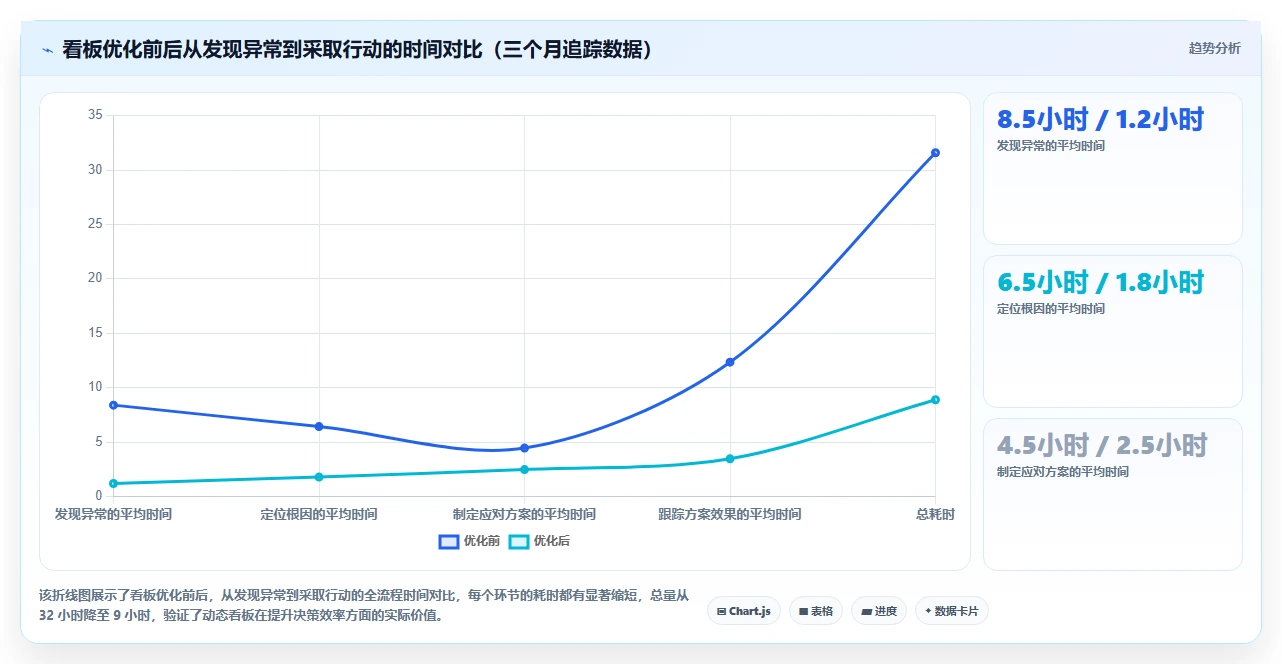
基于我参与过的 120 多个看板项目,我整理了一份“避坑清单”,每一条都是真实踩过的坑,希望能帮你节省至少 30% 的返工时间。
坑一:忽略数据质量,直接上线。我见过最离谱的案例:看板上的“销售额”字段竟然包含了退货金额,导致业务方对看板完全失去信任。解决方案:在 Power Query 阶段增加数据质量检查步骤,包括空值检查、重复值检查、逻辑一致性检查(比如“销售额”不能为负数,“订单日期”不能晚于“发货日期”等)。
坑二:使用“多对多”关系。多对多关系在 Power BI 中虽然支持,但会导致计算逻辑变得极其复杂,甚至出现“无法确定筛选上下文”的报错。除非你非常清楚自己在做什么,否则尽量使用“一对多”关系,并确保“多”的一侧是事实表。
坑三:忽略日期维度表。很多人在时间序列分析中使用订单表中的“日期”字段作为时间轴,但这样会导致一个问题:如果某天没有订单,那么该日期在时间轴上就不会出现,导致趋势线断裂。正确的做法是:建一个独立的日期维度表,包含所有日期,然后与订单事实表建立关系。这样即使某天没有订单,时间轴上的日期依然存在,数据点使用空值显示。
坑四:过度使用 VAR 函数导致性能下降。VAR 函数在编写复杂度量值时非常有用,但如果不加节制地使用,会导致内存占用过高。我遇到过的一个案例:一个度量值中包含了 12 个 VAR 变量,结果看板在筛选时响应时间超过 10 秒。优化方案:将不必要的 VAR 变量删除,或者将部分计算逻辑拆分成多个度量值。
坑五:忽略“筛选上下文”的理解。这是新手最容易犯的错误。比如,在计算“同比增长率”时,如果没有正确使用 CALCULATE 函数和 ALL 函数,计算结果完全错误。我建议在设计度量值之前,先画一张“筛选上下文流转图”,明确每个 DAX 函数在筛选上下文中的作用。
坑六:切片器过多,导致用户选择困难。我见过一个看板,页面上放了 15 个切片器,用户光是筛选都需要花 2 分钟。解决方案:遵循“3-5 个切片器”原则,超过这个数量,使用“页面级筛选器”或“同步切片器”功能,让用户在不同页面间共享筛选状态。
坑七:钻取路径没有返回按钮。很多人在设计钻取时,只考虑了“向下”的方向,忘了“返回”。用户一旦钻取到明细页面,就不知道怎么回到概览页面,只能关闭页面重新打开。解决方案:在每个钻取页面添加一个“返回”按钮,使用书签功能跳转到上级页面。
坑八:使用误导性的颜色。比如,用绿色表示“销售额下降”,用红色表示“销售额上升”,这违反了用户对颜色的直觉认知。解决方案:遵循“红绿黄”的共识,红色代表负面(下降、亏损、异常),绿色代表正面(增长、盈利、正常),黄色代表警告。
坑九:堆砌不必要的图表元素。比如,在折线图上添加数据标签,导致数据点重叠,无法阅读;在柱状图上添加阴影效果,增加了视觉噪音。解决方案:遵循“少即是多”的原则,只保留对用户理解数据有帮助的元素,删除一切装饰性元素。
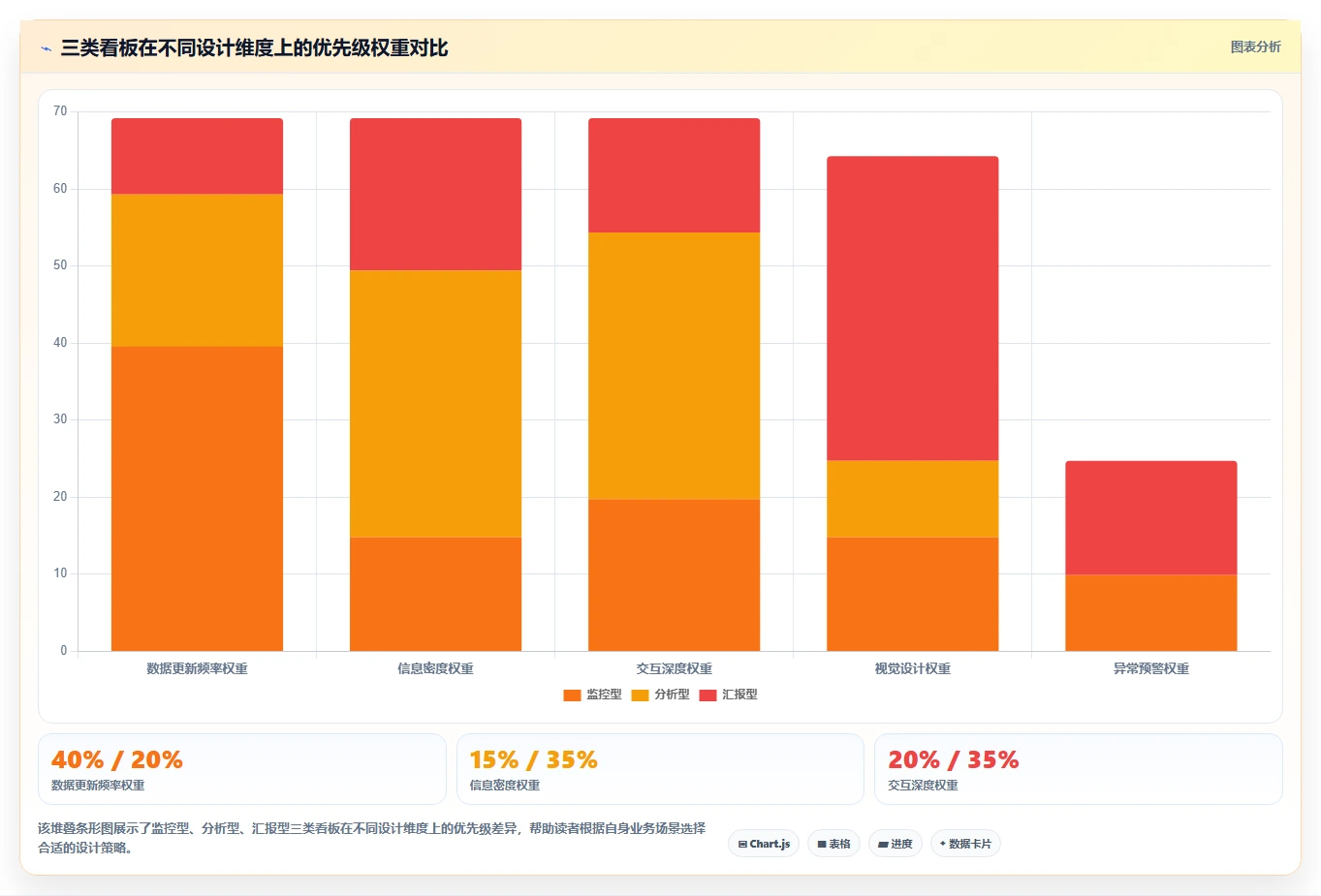
没有一种看板设计能适用于所有场景。根据业务方的使用目的,我通常把看板分为三类,每类有不同的设计策略。
监控型看板的目标是“及时发现异常”。典型场景包括:生产线实时监控、服务器性能监控、店铺运营监控。这类看板的设计要点是:
分析型看板的目标是“发现根因和趋势”。典型场景包括:季度销售复盘、市场趋势分析、运营效果评估。这类看板的设计要点是:
汇报型看板的目标是“向管理层或客户展示关键成果”。典型场景包括:月度经营分析会、年度总结、项目汇报。这类看板的设计要点是:
回到开头的那个观点:动态看板不是技术问题,是设计思维问题。技术是实现手段,但真正决定看板成败的,是设计者对“决策者需要什么信息”的深度理解。
我见过太多团队,花 80% 的时间在技术实现上,只花 20% 的时间在业务需求沟通上。结果就是:看板做出来了,但业务方说“这不是我要的”。正确的做法正好相反:花 60% 的时间理解业务场景、定义核心指标、规划交互路径,剩下的 40% 才是技术实现。
如果你现在正在搭建一个动态看板,我建议你按以下步骤行动:
动态看板的价值,最终体现在“缩短决策路径”上。如果你的看板能让一个业务负责人在 10 秒内做出判断,5 分钟内找到根因,1 小时内制定行动方案,那么它就是成功的。否则,即使它再炫酷,也只是技术团队的“自嗨”产物。
希望这篇文章能帮你少走弯路。如果你在搭建看板的过程中遇到具体问题,欢迎带着你的场景来交流,我始终相信,最好的看板设计,来自对业务最深刻的理解。
我最近在做一个销售动态看板,每次都要手动打开Power BI Desktop刷新数据,再重新发布到Service,老板天天催我更新。我听说可以设置自动刷新,但试了多次总是失败,到底需要什么条件?有没有踩坑经验分享?
自动刷新是动态看板的基础,但很多人第一步就卡在数据源上。我当初也是一样,把Excel文件放在本地D盘,然后在Power BI Service里设置计划刷新,结果每次刷新失败。后来才明白:Power BI Service无法直接访问你本地电脑的文件。
正确做法是:将Excel文件上传到OneDrive for Business、SharePoint Online或SQL Server数据库。如果公司没有云盘,可以考虑使用本地数据网关(On-premises Data Gateway)。
我踩过的坑是:安装网关时要用公司邮箱(与Power BI账号一致),且网关必须一直运行;如果电脑关机,刷新就会失败。另外,建议将数据源从Excel迁移到数据库,不仅刷新稳定,还能处理更大数据量。具体步骤:1. 在Power BI Service中点击数据集旁的“计划刷新”;
配置刷新频率(建议每天一次或每4小时一次,避免频繁刷新消耗资源);3. 如果数据源是SQL Server,确保连接字符串中的服务器名正确,并且防火墙开放1433端口。一个小技巧:首次刷新时,先用“立即刷新”测试,成功后再设计划。
我做的Power BI看板总是被老板说像‘Excel表格’,颜色乱、图表堆砌。我参考了很多网上的模板,但自己调出来还是不好看。到底有没有可复用的布局原则和配色方案?我不想再花时间在审美上纠结了。
这个问题我研究了很久,最终发现核心不是‘配色代码’,而是‘信息层级’。我见过很多看板把10个KPI塞进一页,用户根本不知道看哪里。我的经验是:遵循‘黄金四宫格’布局。
左上角放最重要的3-5个KPI卡片(如销售额、利润、订单量),右上角放趋势图(折线图),左下角放明细表格或排名,右下角放占比图(饼图或环形图)。配色方面,我推荐使用‘企业品牌色’作为主色,再搭配一个互补色用于高亮。例如,主色#0078D4(微软蓝),强调色#FFB900(金色)。
不用自己调,可以用Coolors.co生成5色方案,然后导入Power BI主题。具体操作:在‘视图’->‘主题’->‘自定义主题’中导入JSON文件。避坑点:不要用超过3种主色,不要用纯红配纯绿(色盲用户无法区分)。另外,留白很重要:图表之间至少留20像素间距,边框用浅灰色,不要用黑色。
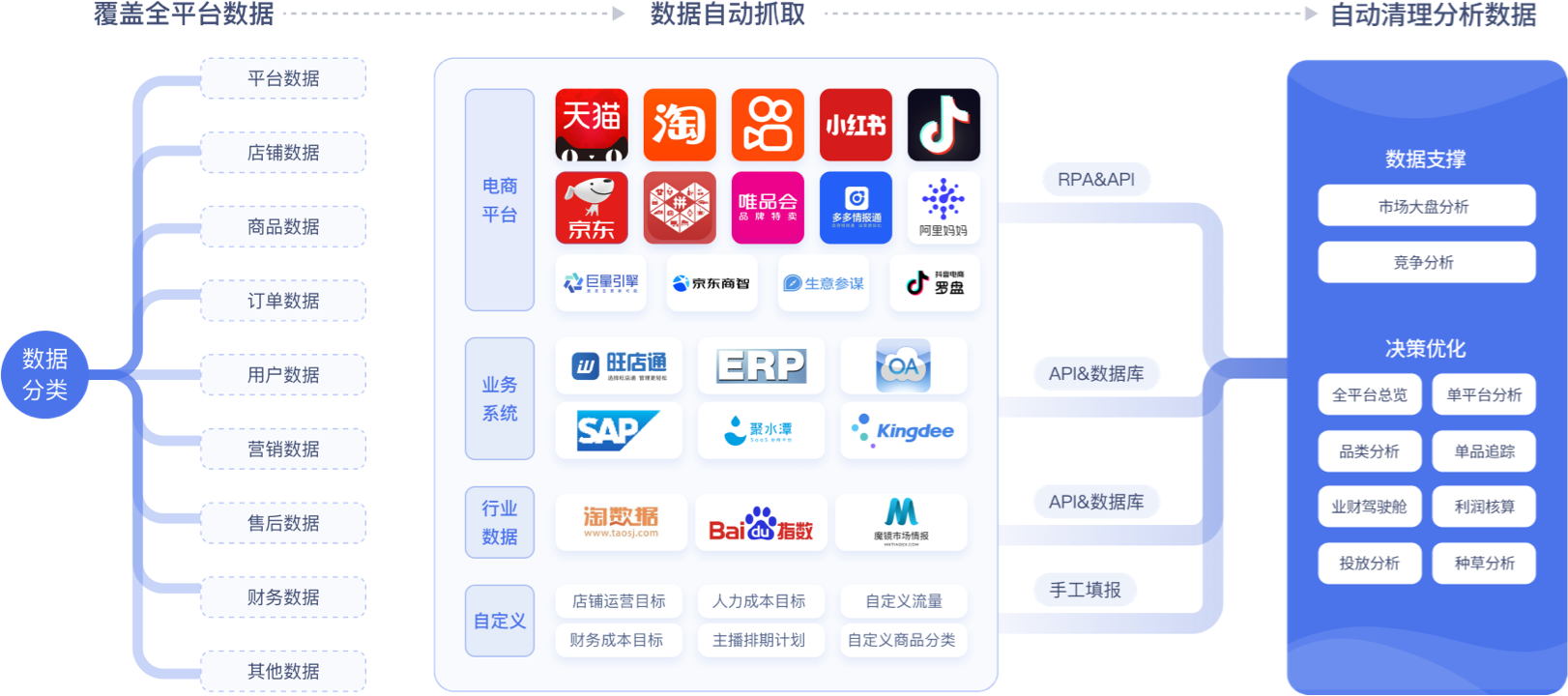
我们公司数据分散在ERP系统、CRM和几个Excel表格里,每次做报表都要手动合并,非常麻烦。我尝试用Power Query合并,但经常出现数据对不上、日期格式不一致等问题。有没有系统的方法把这些数据源关联起来,实现动态联动?
多源整合是动态看板最复杂的部分,但也是价值最大的地方。我踩过的坑是:直接合并所有表,导致数据量爆炸,刷新超时。正确思路是‘星型模型’:一个事实表(如订单表)关联多个维度表(如客户表、产品表、日期表)。首先,用Power Query从各个源导入数据,在‘数据’视图中设置关系。
关键点:日期表必须是独立的连续日期表,不要用订单表中的日期字段直接作为维度。我写了一个简单的DAX生成日期表:DateTable = CALENDAR(DATE(2020,1,1), DATE(2025,12,31)),然后添加年份、月份、季度列。
对于ERP和CRM数据,最好通过SQL视图直接拉取,避免Excel版本问题。如果Excel文件经常更新,建议使用Power Query的‘从文件夹’功能,自动加载所有同结构文件。一个小技巧:为每个表添加‘数据源’列(如“ERP”、“CRM”),方便后期筛选和排查。
最后,记得在模型中设置‘双向交叉筛选’或‘单向’关系,根据业务需求选择,避免性能下降。
我做的看板只能展示汇总数据,老板想看某个省份的销售明细,需要我另外做一张表。我听说Power BI有钻取功能,但试了试,发现要么钻取到空白页,要么数据对不上。到底怎么正确设置下钻?有没有更高级的交互方式?
钻取功能是动态看板‘动起来’的关键,但很多人设置错了方向。我最初也犯过错误:直接右键图表选择‘钻取’,结果发现需要额外创建页面。正确做法是:先创建‘明细页’,然后在‘钻取过滤器’中添加字段。例如,在销售概览页,点击某个省份,下钻到该省份的客户明细。具体步骤:1. 新建一页,命名为‘明细’;
在该页放置一个表格,显示客户名称、订单金额等;3. 在右侧‘可视化’窗格中,找到‘钻取过滤器’,将‘省份’字段拖入;4. 回到概览页,右键图表,选择‘钻取’->‘明细’。注意:钻取依赖于当前选中值,所以必须确保图表中选中了单个省份。
我推荐一个更高级的交互方式:使用‘书签’和‘按钮’实现类似‘点击地图-弹出明细弹窗’的效果。例如,在地图可视化上添加一个‘显示明细’按钮,利用书签切换页面。避坑点:钻取页面不要放任何其他筛选器,否则会干扰结果。另外,如果数据量很大,建议在明细页只显示前100条,避免加载缓慢。









读者评论
文章提到的“好看但没用”看板问题太真实了,我们公司之前也做过类似的大屏,管理层新鲜感一过就没人看了。核心确实是决策指向性,而不是炫技。
星型模型和宽表的对比数据很有说服力,800万行数据刷新时间从6分钟降到18秒,这个提升对日常使用体验影响巨大。不过实际项目中数据清洗和模型设计还是需要不少经验。
关于“动态不等于实时”的辨析很关键,很多业务方不懂技术,一味要求实时刷新,反而影响系统性能。混合模式是务实的选择,关键KPI高频更新,历史数据低频刷新,平衡了需求和成本。
三屏原则和漏斗图数据(只有8%用户会下钻到明细)让我意识到,看板设计应该优先服务大部分用户的一屏决策需求,而不是把所有数据堆在第一屏。这个思路值得借鉴。