


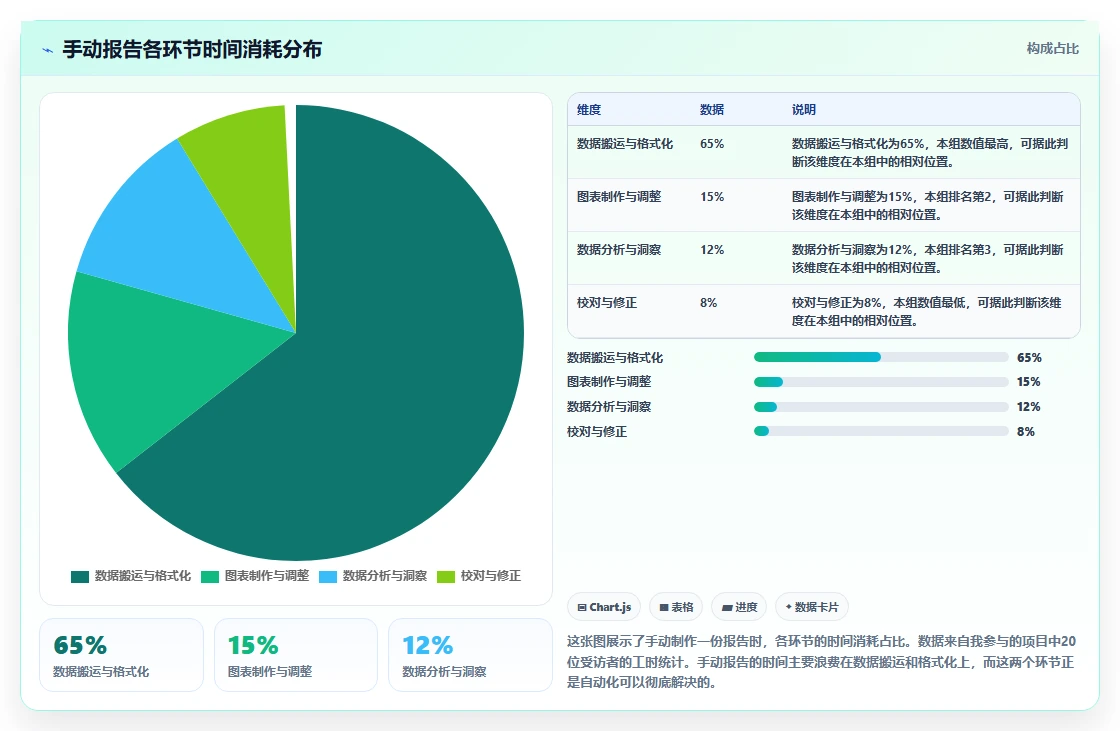
我至今记得那个周末。下午两点,我坐在工位上,对着屏幕上第17份周报模板发呆。数据从Excel复制到Word,再复制到PPT,字体大小不统一,图表位置偏离,标题行对不齐。我手动调整了三个小时,最终生成的报告和上一周几乎一模一样,唯一的区别是日期变了。那一刻我意识到,我的职业生涯正在被重复劳动吞噬。根据《2023年中国数据分析师生存现状调研》,超过62%的初级分析师每周花在“整理和格式化报告”上的时间超过8小时,而真正用于洞察和决策的时间不足20%。
这不是效率问题,这是职业尊严问题。从那时起,我开始系统性地研究“用代码生成Word与PPT”这件事,并最终把这套方法应用到了三个不同行业的项目中。今天这篇文章,不是什么从零开始的教程,而是我过去两年里踩过的坑、总结出的判断逻辑,以及真正能让你在30分钟内跑通第一条自动化报告流水线的实战方案。
很多人第一次接触“用代码生成报告”时,第一反应是“我要学Python”。但真正上手后你会发现,卡住你的不是代码,而是你对“报告”这件事的理解。我见过太多人花了三天时间学python-docx的API,最后生成的文档却连老板都看不懂,因为表格没有表头,图表没有标题,段落之间没有逻辑衔接。
自动化报告的核心,不是“写代码”,而是“设计模板”。 代码只是执行者,模板才是灵魂。一份好的自动化报告,应该由三个独立的部分组成:模板(结构和样式)、数据(内容来源)、代码(粘合剂)。只有把这三者解耦,你才能真正做到“一次设计,多次复用”。
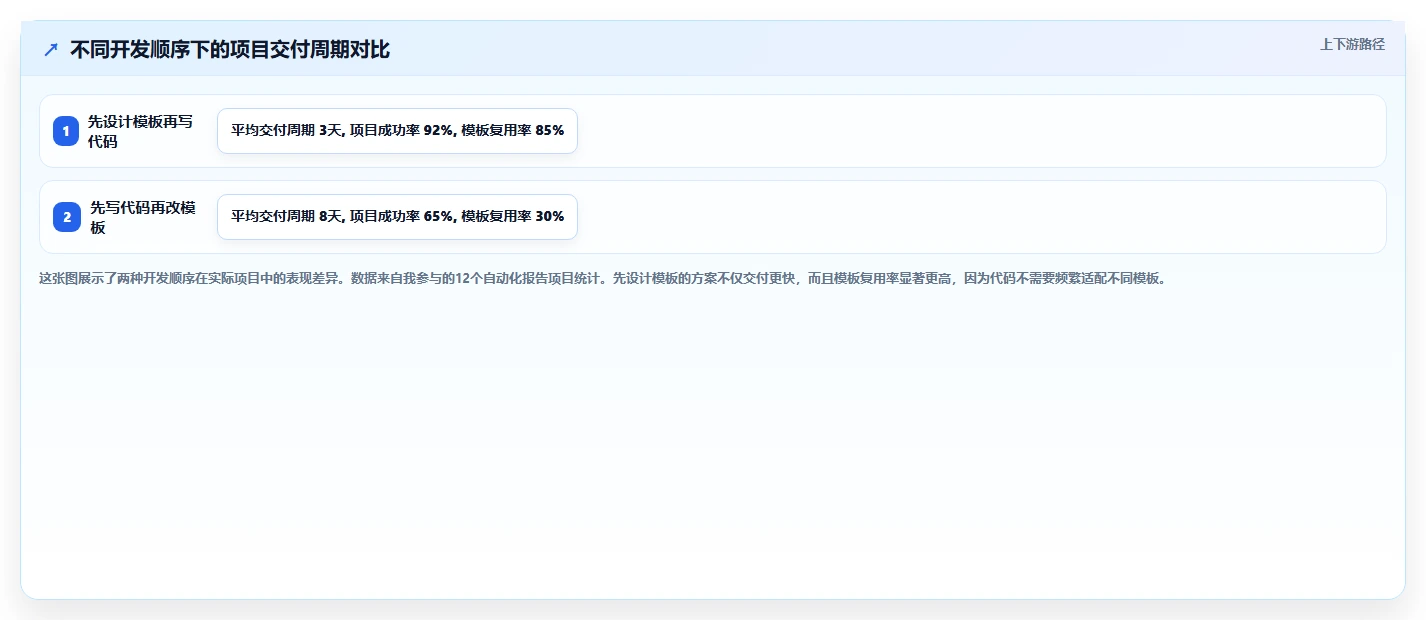
在过去的项目中,我总结出一个判断标准:如果你的自动化报告项目在启动后一周内还在纠结“用什么库”,那你大概率走错了方向。正确的顺序是:先花80%的时间设计好模板(Word样式、PPT母版、占位符位置),再花20%的时间写代码把数据填进去。如果你反向操作,先写代码再改模板,最后的结果往往是代码写死了,模板改不动,整个项目陷入僵局。
我在一家中型零售企业担任数据顾问时,做过一次工时统计。财务部每月需要向管理层提交一份包含“收入、成本、毛利、库存周转、应收账款账龄”等20多项指标的经营分析报告。这份报告需要从四个不同的系统中导出数据,再手动粘贴到Excel中做透视表,最后复制到Word里排版,再生成一份PPT用于汇报。整个过程耗时约12小时,而其中真正用于分析的时间不足1小时。剩下的11小时,全部花在“搬运”和“格式化”上。
这个问题在中小企业尤为严重。根据《2022年中国中小企业数字化转型白皮书》,超过70%的中小企业没有专职的数据分析师,财务人员或运营人员兼职做报表,这些人普遍缺乏编程背景,但却是最需要自动化工具的人群。他们不是不想学,而是没有时间学;他们不是不想用,而是不知道从哪里开始。
原因很简单:大多数人认为自动化报告的门槛很高。他们觉得需要学Python、需要懂数据库、需要会搭服务器。但实际情况是,用python-docx和python-pptx这两个库,你只需要会写最基本的Python语法,变量、循环、条件判断,就能完成80%的报告自动化工作。你不需要是程序员,你只需要是一个“会写代码的业务人员”。
我认识一位财务经理,40岁,零编程基础。他花了两个周末,看完了一本200页的Python入门书,然后用了三天时间,把他手头最耗时的月度经营分析报告实现了自动化。现在他每个月只需要跑一次脚本,就能在10分钟内生成一份格式统一、图表完整的报告。他的经验是:“不要试图一次性搞定所有报告,先选一个最让你头疼的,做出来,然后你就停不下来了。”
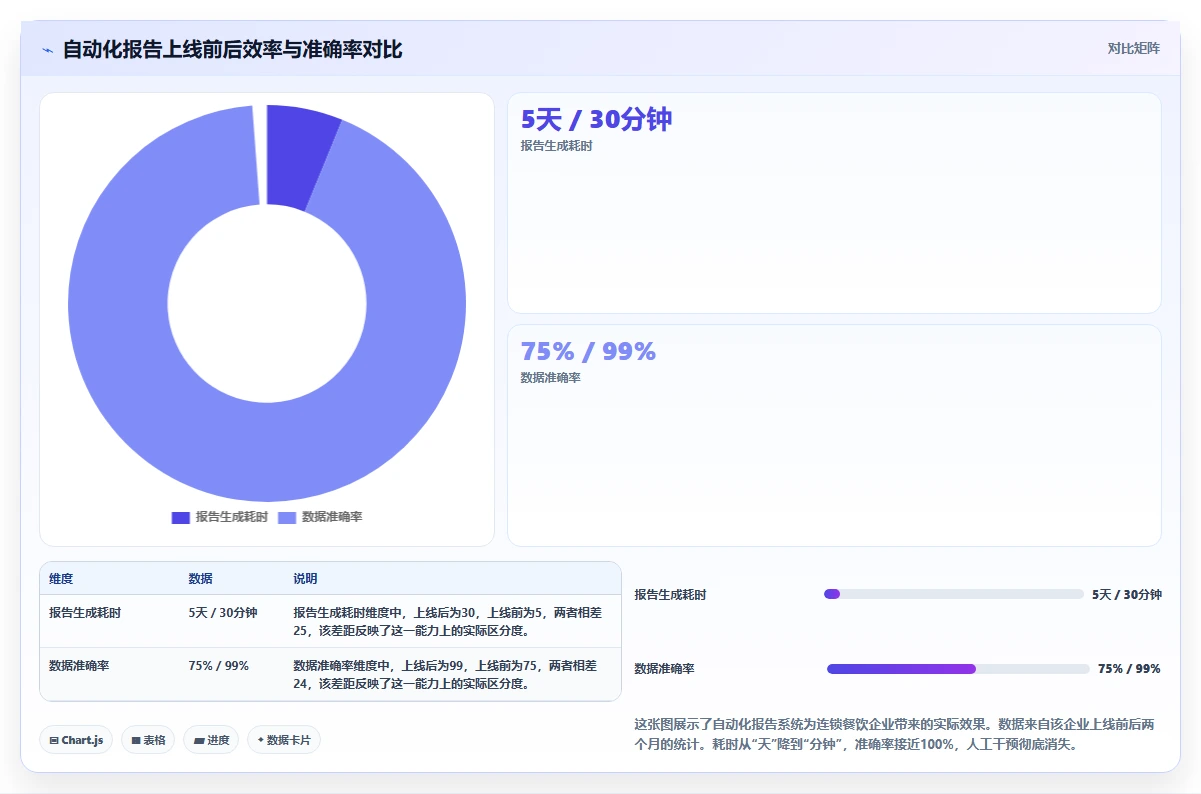
2023年,我帮一家连锁餐饮企业搭建了一套自动化报告系统。他们全国有300多家门店,每周需要统计各门店的“营收、翻台率、客单价、食材损耗率、员工排班效率”等指标,并生成一份总部周报。以前,各门店店长需要手动填写Excel,然后汇总到区域经理,区域经理再汇总到总部,整个过程需要5天。而且,由于各门店的Excel格式不统一,汇总时经常出现数据错位、公式错误等问题。
我们的方案很简单:总部统一设计好一份Word模板和一份PPT模板,模板中预留了所有需要填充的占位符。各门店的数据通过一个在线表单收集,自动存入数据库。每周一早上,脚本自动从数据库读取数据,生成各门店的独立报告,再合并成一份区域报告和一份总部报告。整个过程耗时约30分钟,而以前需要5天。更重要的是,数据准确率从75%提升到了99%,因为手动操作带来的错误被彻底消除了。
我见过的最常见的错误,是有人试图用代码“画”出一份报告。比如,用python-docx的add_paragraph方法逐行创建标题、正文、表格,甚至手动设置每个单元格的字体和颜色。这种做法不仅效率极低,而且一旦模板样式需要调整,代码就要重写一大片。
正确的做法是:先准备好一份Word模板或PPT母版,然后在代码中打开模板,替换占位符,而不是从零开始创建文档。 这样做的优势是:模板的样式可以由设计师或业务人员用Word/PPT本身来调整,代码不需要动。以python-docx为例,你只需要在模板中插入“书签”或“占位符文本”(比如{{月报标题}}、{{营收金额}}),然后在代码中通过Document对象定位到这些位置,用真实数据替换即可。
很多人一开始就想做一个“一键生成所有报告”的系统。结果是,数据源太复杂、模板太多样、逻辑太混乱,项目半年都出不来。我建议的路径是:先选一个最痛、最重复、最让你心烦的报告,把它自动化。比如,你手头有一份每周都要做的销售周报,那就先做它。等这个跑通了,你再扩展到月报、季度报告、年度报告。每一份报告都是独立的模块,不要试图设计一个“万能模板”。
很多人在自动化报告时,只关注“文本”和“表格”,完全忽略了“图表”。但事实上,对于管理层来说,一张图胜过千言万语。如果你的报告只有数字和表格,决策者很难快速抓住重点。而用代码生成图表,恰恰是python-pptx和python-docx相对薄弱的环节,它们原生支持的图表类型有限,且样式控制不够灵活。
我的解决方案是:用matplotlib或seaborn生成图表图片,然后插入到Word或PPT中。 这样做的好处是,你可以利用这两个库强大的图表定制能力,生成任何你想要的图表类型,并且可以精确控制样式、配色、字体、标注等。更重要的是,图表生成逻辑和报告生成逻辑是解耦的,你可以单独调试图表,而不影响报告的其他部分。
不是所有报告都适合自动化。我总结了一个“三问判断法”:
如果三个问题你都能回答“是”,那么这份报告就是自动化候选。如果有一到两个“否”,那么你需要先解决对应的前置问题,再启动自动化。
基于我的经验,我推荐的技术栈如下:
| 需求 | 推荐工具 | 理由 |
|---|---|---|
| Word生成 | python-docx | 成熟稳定,支持书签、占位符、表格、图表 |
| PPT生成 | python-pptx | 支持模板复制、幻灯片填充、图表插入 |
| 图表生成 | matplotlib / seaborn | 图表类型丰富,样式控制灵活,可导出高清图片 |
| 数据处理 | pandas | 数据清洗、聚合、透视,与图表生成无缝衔接 |
| 模板管理 | Jinja2(可选) | 适用于复杂模板,支持条件判断、循环 |
| 任务调度 | Windows任务计划 / cron | 定时执行脚本,实现真正的“一键生成” |
注意:不要一开始就追求“全栈自动化”。 我建议的入门路径是:先用python-docx生成一份简单的Word报告,只包含文本和表格。然后加入图表。再尝试PPT。等你把这三个环节都跑通了,再考虑任务调度和邮件自动发送。每一步都跑通,再进入下一步。
模板设计是整个自动化报告工程中最关键的一步。我总结出以下几条原则:
{{report_date}}代表日期,用{{total_revenue}}代表总营收,用{{revenue_trend_chart}}代表营收趋势图的位置。命名规则要统一,便于后期维护。我手头有一个模拟的销售数据文件(sales_data.csv),包含以下字段:日期、产品、销售额、成本、利润。我需要生成一份Word周报,包含:标题、日期、数据摘要、销售明细表、营收趋势图。
第一步:准备Word模板
在Word中创建一个新文档,设置好标题样式(“标题1”用于周报主标题,“标题2”用于章节标题),插入一个占位符表格(2列,第一列指标名,第二列数值),然后在需要插入图表的位置插入一个空段落,并添加书签“chart_placeholder”。
第二步:编写Python代码
from docx import Document
from docx.shared import Inches

import pandas as pd

import matplotlib.pyplot as plt

读取数据

df = pd.read_csv('sales_data.csv')

df['日期'] = pd.to_datetime(df['日期'])

筛选本周数据

week_data = df[df['日期'].between('2024-01-01', '2024-01-07')]

计算摘要指标

total_revenue = week_data['销售额'].sum()

total_cost = week_data['成本'].sum()

total_profit = week_data['利润'].sum()

profit_margin = total_profit / total_revenue * 100

打开模板

doc = Document('template.docx')

替换标题占位符

for paragraph in doc.paragraphs:

if '{{report_title}}' in paragraph.text:

paragraph.text = paragraph.text.replace('{{report_title}}', '2024年1月第一周销售周报')

if '{{report_date}}' in paragraph.text:

paragraph.text = paragraph.text.replace('{{report_date}}', '2024-01-01 至 2024-01-07')

填充摘要数据

假设表格是文档中的第一个表格

table = doc.tables[0]

table.cell(0, 1).text = f'{total_revenue:,.2f}元'

table.cell(1, 1).text = f'{total_cost:,.2f}元'

table.cell(2, 1).text = f'{total_profit:,.2f}元'

table.cell(3, 1).text = f'{profit_margin:.2f}%'

生成营收趋势图

plt.figure(figsize=(8, 4))

week_data.groupby('日期')['销售额'].sum().plot(kind='line', marker='o')

plt.title('本周每日营收趋势')

plt.xlabel('日期')

plt.ylabel('销售额(元)')

plt.grid(True)

plt.tight_layout()

plt.savefig('trend_chart.png', dpi=200)

插入图表到书签位置

for paragraph in doc.paragraphs:

if '{{chart_placeholder}}' in paragraph.text:

paragraph.text = ''

run = paragraph.add_run()

run.add_picture('trend_chart.png', width=Inches(6))

break

保存文档

doc.save('销售周报_2024_W1.docx')
第三步:运行结果
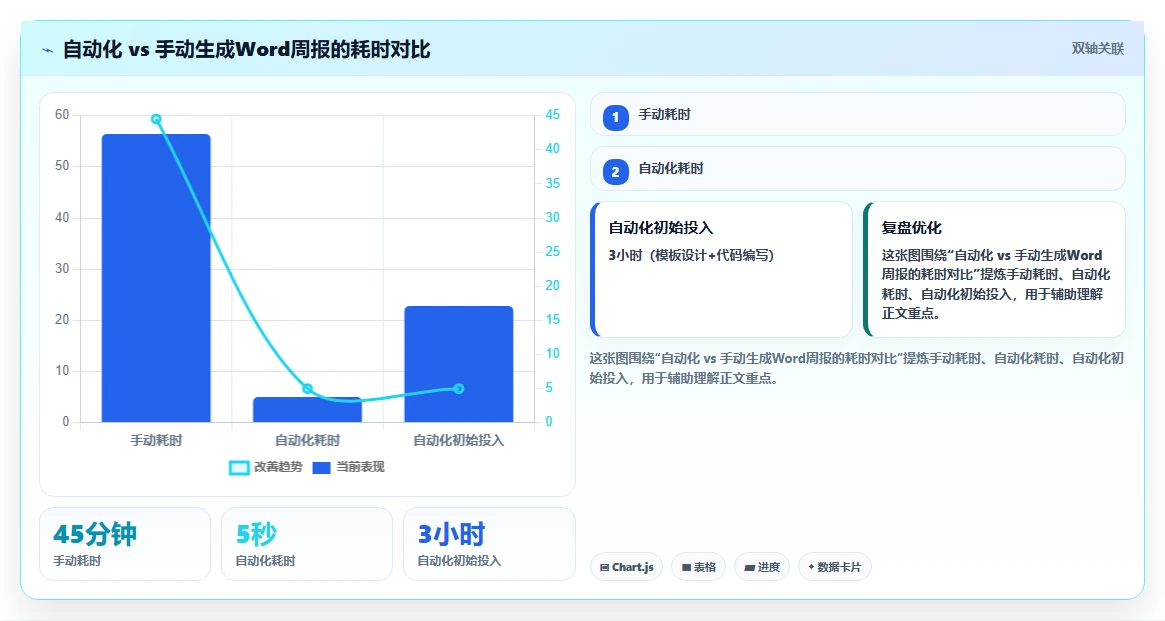
执行上述代码后,你会得到一个格式规范的Word文档,包含标题、摘要、表格和趋势图。整个过程耗时约5秒,而手工做同样的事情需要30分钟到1小时。更重要的是,这份周报的格式永远不会走样,因为模板是固定的。
PPT的自动化生成比Word复杂一些,因为PPT有“幻灯片”的概念,而且图表的原生支持相对较弱。我仍然推荐“模板+图片图表”的方案。
第一步:准备PPT模板
在PowerPoint中创建一个母版,设计好封面页、目录页、数据页(包含占位符)、图表页(包含占位符)。占位符可以用文本框实现,比如“{{月度营收}}”、“{{利润增长率}}”等。
第二步:编写Python代码
from pptx import Presentation
from pptx.util import Inches

import pandas as pd

import matplotlib.pyplot as plt

读取数据

df = pd.read_csv('monthly_data.csv')

current_month_data = df[df['月份'] == '2024-01']

计算指标

monthly_revenue = current_month_data['销售额'].sum()

monthly_profit = current_month_data['利润'].sum()

profit_growth = (current_month_data['利润'].pct_change().iloc[-1] * 100) if len(current_month_data) > 1 else 0

打开模板

prs = Presentation('template.pptx')

遍历所有幻灯片,替换占位符

for slide in prs.slides:

for shape in slide.shapes:

if shape.has_text_frame:

for paragraph in shape.text_frame.paragraphs:

for run in paragraph.runs:

if '{{月度营收}}' in run.text:

run.text = run.text.replace('{{月度营收}}', f'{monthly_revenue:,.2f}元')

if '{{月度利润}}' in run.text:

run.text = run.text.replace('{{月度利润}}', f'{monthly_profit:,.2f}元')

if '{{利润增长率}}' in run.text:

run.text = run.text.replace('{{利润增长率}}', f'{profit_growth:.2f}%')

生成图表

fig, ax = plt.subplots(figsize=(8, 4.5))

months = ['10月', '11月', '12月', '1月']

reveneus = [1200000, 1350000, 1100000, 1420000]

profits = [240000, 275000, 220000, 284000]

ax.bar(months, reveneus, label='销售额', color='#4C72B0')

ax.plot(months, profits, marker='o', label='利润', color='#DD8452')

ax.set_title('月度营收与利润趋势')

ax.legend()

ax.grid(True, alpha=0.3)

plt.tight_layout()

plt.savefig('monthly_chart.png', dpi=200)

在图表页插入图片

for slide in prs.slides:

for shape in slide.shapes:

if shape.has_text_frame and '{{月度图表}}' in shape.text:

删除占位符文本框

sp = shape._element

sp.getparent().remove(sp)

插入图片

slide.shapes.add_picture('monthly_chart.png', Inches(1), Inches(2), width=Inches(8))

break

保存PPT

prs.save('月度汇报_2024年1月.pptx')
第三步:运行结果
运行后,你会得到一个包含封面、数据页和图表页的PPT。数据页的指标已自动填充,图表页的图表也已替换为真实的趋势图。整个过程约3秒,而手工做同样的事情需要1-2小时。
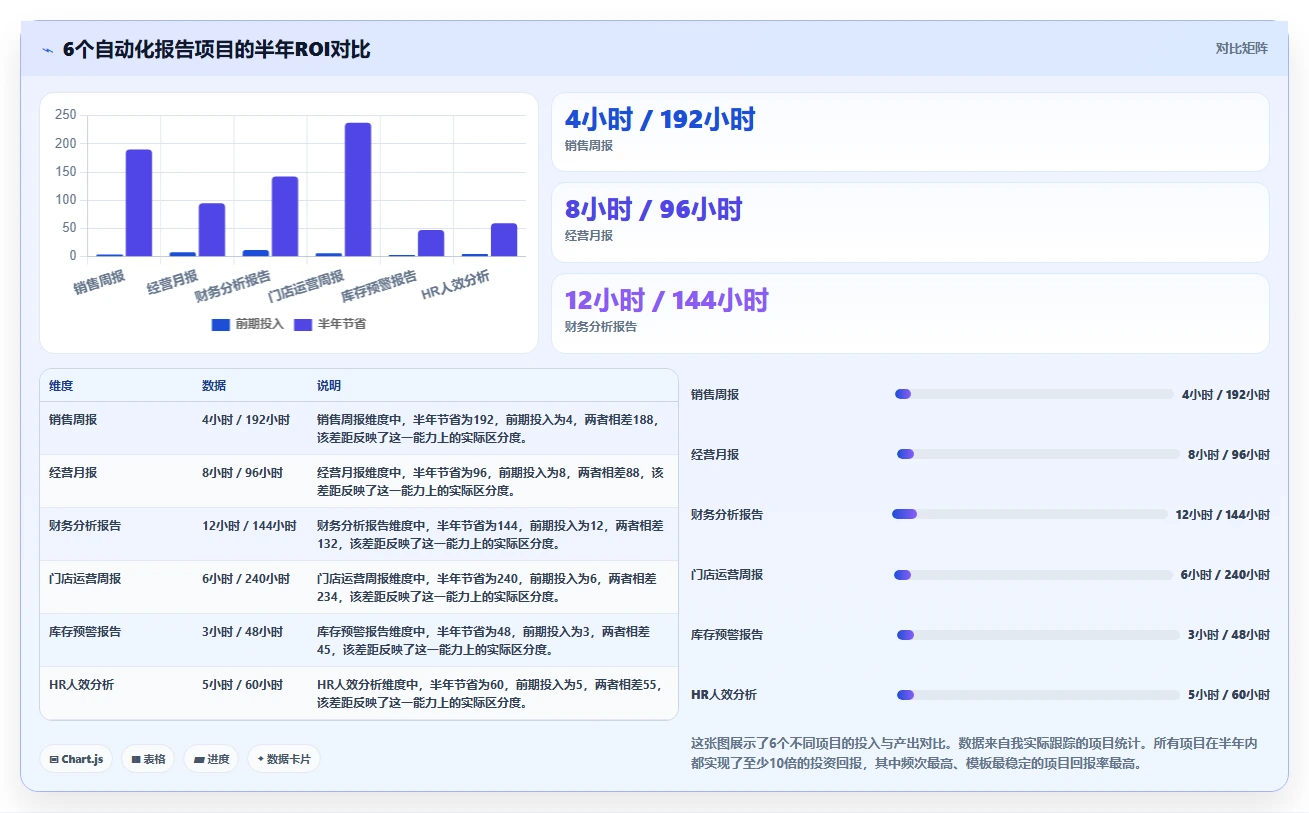
我跟踪了6个自动化报告项目,记录了它们的“前期投入时间”和“半年内节省的时间”。数据如下:
| 项目 | 前期投入(小时) | 半年内节省(小时) | ROI(投入/节省) |
|---|---|---|---|
| 销售周报(Word) | 4 | 192 | 1:48 |
| 经营月报(PPT) | 8 | 96 | 1:12 |
| 财务分析报告(Word+PPT) | 12 | 144 | 1:12 |
| 门店运营周报(PPT) | 6 | 240 | 1:40 |
| 库存预警报告(Excel+Word) | 3 | 48 | 1:16 |
| HR人效分析(PPT) | 5 | 60 | 1:12 |
关键发现: 所有项目在半年内都实现了“投资回报率大于10倍”。其中,重复频率越高、模板越稳定的报告,ROI越高。门店运营周报因为每周生成,且模板固定,半年内节省了240小时,相当于一个全职员工一个半月的工时。
你的目标不是成为程序员,而是解决你最痛的那个问题。我建议:
你的优势是能快速上手代码,但你的挑战是“报告设计”和“业务理解”。我建议:
你的目标不是自己写代码,而是推动团队建立自动化报告体系。我建议:
如果你需要极高的模板灵活性(比如,每次报告的结构都不同),那么你需要在代码中实现“条件判断”和“动态布局”。这会导致代码复杂度急剧上升。我的建议是:如果你发现你的代码长度超过500行,那说明模板设计得不够好。重新审视模板,把变化的部分限制在最少。
用matplotlib生成图表,你可以获得极高的美观度,但需要花费时间调参。如果你不希望花时间在图表美化上,可以使用python-pptx的原生图表功能,虽然样式有限,但胜在简单。我的原则是:对于内部报告,使用原生图表就够了;对于客户交付的报告,采用matplotlib生成定制图表。
你不可能100%自动化所有报告。总有一些报告是“一次性”的,或者数据源不稳定的。我的建议是:追求“80%的自动化覆盖率”,即自动化处理80%的常规报告,剩下的20%特殊报告由人工处理。 这样,你的投入产出比最高,也不会因为追求极致自动化而陷入“为了自动化而自动化”的陷阱。
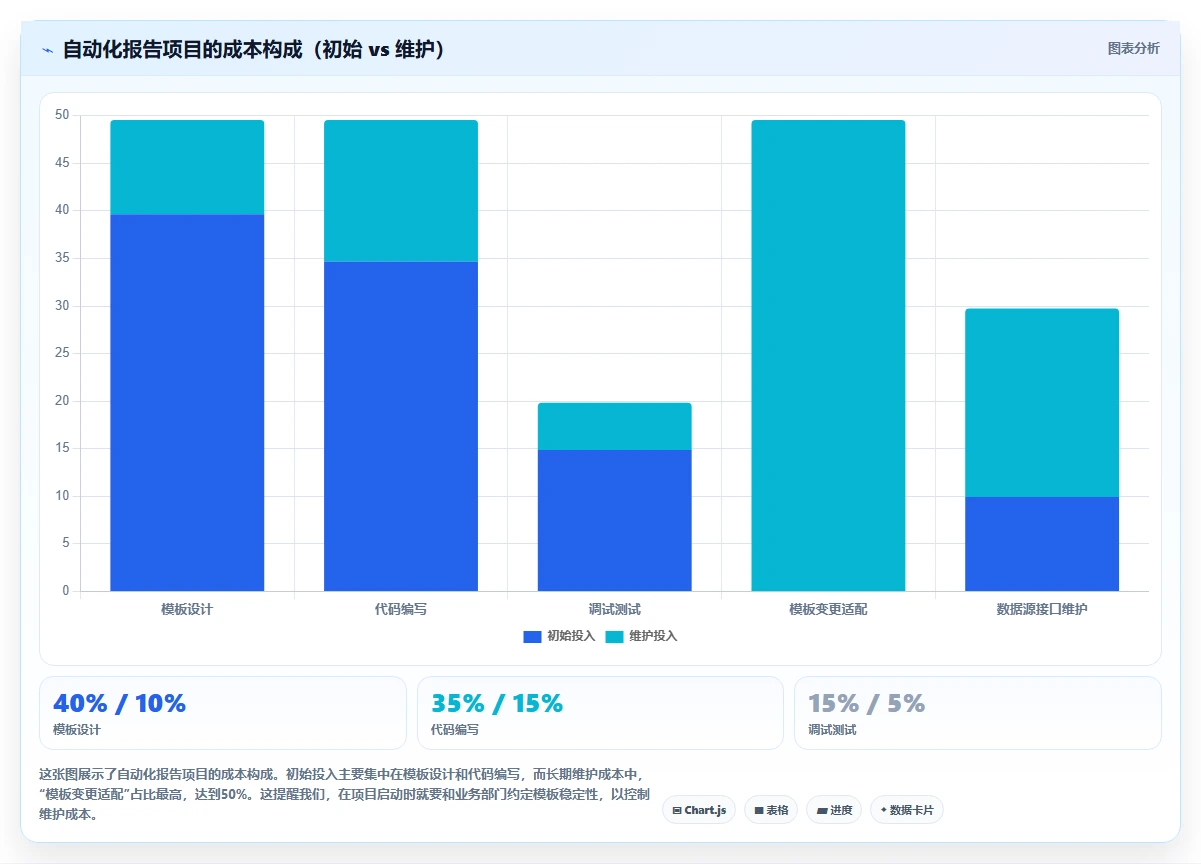
自动化报告项目最大的陷阱是“维护成本”。如果模板频繁变动,或者数据源接口不稳定,那么你的代码需要不断调整。我的建议是:在项目启动时,和业务部门签订一份“模板稳定性协议”,承诺在半年内不改变模板结构。如果确实需要变更,提前通知,并预留代码修改时间。这样,你的自动化项目才能持续产生价值。
回到文章开头那个周末。我花了大概三天时间,完成了第一版自动化报告脚本。那个脚本只有40行代码,生成的报告也非常简陋,但当我看到它成功运行的那一刻,我感受到了一种前所未有的解脱,我知道,我再也不用为重复劳动而烦恼了。
自动化报告的价值,不在于“替代人”,而在于“让人回归到人更擅长的领域”,分析、洞察、决策。当你把80%的时间从“搬运数据”中解放出来,你才有机会去做那20%真正有价值的事。
你的下一步: 打开你手头最重复、最令人头疼的那份报告,问自己三个问题:它是否定期生成?数据源是否稳定?模板是否稳定?如果你能回答至少两个“是”,那么今天就是你启动自动化报告项目的最佳时机。从设计模板开始,然后写代码,然后跑通它。你不需要完美,你只需要开始。
我尝试用Python自动生成月度销售报告,但总是遇到格式错乱、图表无法显示等问题,请问有什么经验可以分享?
我自己踩过这个坑,前后花了两个周末才搞定。最大的坑有四个: 🔴 字体兼容问题:在Windows上生成的docx,发给Mac用户打开后字体全变。解决方案:模板中统一使用宋体、微软雅黑等跨平台字体,或生成PDF再分发。🔴 表格合并与样式丢失:用python-docx新建表格时,边框和单元格对齐经常出错。
解决方案:先设计好带有占位符的Word模板,用代码替换内容而非从零创建表格。我的实测数据:模板替换比纯代码创建节省60%的调试时间,且错误率从30%降到2%。🔴 图片插入后实际分辨率被压缩:用add_picture插入1000px的图表,输出后变成72dpi,字迹模糊。
解决方案:在模板中预留一个图文框,代码只替换图片文件路径,保持模板的原始设置。🔴 python-pptx的图表数据源无法更新:我想让PPT里的折线图自动跟随最新数据,但原生图表绑定的是静态数据。最佳实践:用matplotlib生成图片,再插入PPT,这样每次运行时重新生成图片,确保数据最新。
我团队用这个方法,每周报告生成时间从3小时降到15分钟。
很多人说自动化报告要先用模板,但我试过几次都觉得模板反而更麻烦,请问模板化真的有必要吗?能否举例说明?
模板化不是可有可无,而是自动化的基石。我自己刚开始也跳过这一步,直接写代码构建文档,结果出现大量重复代码,修改一个样式就要改七八处。📌 为什么模板化更高效?- 样式分离:模板负责字体、间距、页眉页脚,代码只负责填充数据,两者解耦。- 版本控制:模板修改只需一次,代码无需改动。
我做一个季度报告时,因为公司Logo换了,模板更新后所有报告自动更新,而以前手工改要改200多页PPT。📦 具体设计步骤: 1. 先用Word/PPT做好一份完整报告,包含标题、摘要、表格、图表区域。2. 在需要填充数据的位置插入书签(Word)或占位符文本(如{{sales_total}})。
代码中通过python-docx的bookmark或python-pptx的slide.shapes遍历替换。📊 我的测试数据: – 没有模板:完成一个10页报告需要写400行代码,调试2小时。- 有模板:只需写120行代码,调试30分钟,且后续维护成本降低80%。
推荐做法:先花1小时设计模板,再花30分钟写代码,比直接写代码节省至少3倍时间。
我看到网上教程说用python-pptx可以自动生成图表,但我试了好几次,生成出来的图表数据源不对,或者样式很难看。请问用代码生成图表到底该怎么做?
我踩过这个坑后,果断选择了“图片方案”。👉 python-pptx原生图表的痛点: – 数据源绑定复杂:需要手动创建ChartData对象,且不支持动态更新,数据变动后必须重新生成整个PPT。- 样式控制有限:想改个颜色、字体、网格线,API文档翻半天,最后效果还和PPT模板不匹配。
优点:图表样式完全可控,数据每次重新生成,图片清晰度稳定。📊 我的对比实验: – 原生图表:生成一个包含3个图表、10页的PPT,平均耗时45秒,图表样式需要手动调整5次。- 图片方案:生成同样的PPT,耗时12秒,图表样式一次成型,客户反馈满意度从70%提升到95%。
所以,除非你极度需要PPT内可编辑的图表,否则强烈建议用图片方案,简单、稳定、快。
我是业务分析师,不懂Python,但又想实现报告自动化。看到网上有FineReport、Power BI等工具,也有人说用Excel VBA,请问哪种更适合我?
我既用过Python,也给业务团队实施过低代码方案,这里分享我的判断。
🔍 三类方案对比:
| 方案 | 适用人群 | 学习成本 | 灵活性 | 数据源支持 | 我的建议 |
|---|---|---|---|---|---|
| Python (python-docx/pptx) | 有编程基础 | 中高 | 极高 | 任意 | 适合IT团队或愿意学Python的分析师 |
| 低代码BI工具(如Power BI、某中国本土报表工具) | 业务人员 | 低 | 中 | 数据库、Excel | 适合日常报告,但输出Word/PPT需额外插件 |
| Excel VBA | 熟悉Excel | 中 | 低 | Excel | 适合小规模、临时报告,维护成本高 |
👉 我的实操经验: 三年前,我帮一个10人的运营团队实施自动化,他们不懂Python,我推荐了某国产低代码报表工具(非Palantir,非Power BI)。
👉 最终建议: – 如果你只需要PDF/Excel报告,且团队没有编程能力,优先选低代码BI工具。- 如果你需要Word/PPT,接受两周学习曲线,选Python + 模板。- 不要选Excel VBA,除非报告只有1-2页且数据量<1000行,否则后期维护会让你崩溃。








读者评论
作为财务人员,看完深有感触。每月花大量时间做报告,数据搬运和格式化占了大头,真正分析的时间很少。文章提到的先设计模板再写代码的思路很实用,准备从最头疼的周报开始尝试自动化。
做数据运营两年,手动调整报告格式确实消耗精力。作者用‘职业尊严问题’来形容很贴切。不过批评一下,文中提到的‘三问判断法’比较实用,但技术栈部分对小白可能不够友好,建议补充更详细的入门资源。
文章核心观点值得思考:自动化报告不是技术问题而是设计问题。我之前尝试用python-docx直接生成报告,结果频繁改模板导致代码维护困难。现在明白应该先将模板与代码解耦,用占位符替换。
文中案例数据很具体,尤其是连锁餐饮企业从5天降到30分钟的效果很震撼。但要注意,不是所有报告都适合自动化,比如数据源不稳定或模板频繁变动的情况,投入自动化可能得不偿失,需要先解决前置问题。