


上个月,一位做电商运营的朋友向我抱怨:每天花 3 小时用 Excel 处理销售数据,还要做图表给老板看,经常卡死,而且公式复杂容易出错。我推荐他学 Python 数据分析,他一开始很抗拒,觉得编程太难。但当我用 30 分钟带他完成一个从数据清洗到可视化看板的实战后,他彻底改观了。现在,他每天处理数据的时间缩短到 30 分钟,而且能自动生成日报。如果你也有类似的困扰,面对大量数据无从下手,或者学过 Python 但半途而废,这篇文章就是为你准备的。
我会用一套经过上千名新手验证的“最小可用知识”体系,带你绕过所有坑,在 2 小时内真正上手 Python 数据分析。
不是你不努力,而是绝大多数教程和课程的设计本身就有问题。它们把“学会 Python”和“学会数据分析”混为一谈,让你先背完语法、啃完数据结构、理解面向对象,然后才接触真正的数据分析。这种路径不仅枯燥,而且严重脱离实际,你学完列表、字典、循环后,发现自己依然不会处理一张 CSV 表格。
误区一:试图学完所有语法再实战。我见过太多新手花两周时间看完一本 Python 入门书,然后打开 Jupyter 时大脑一片空白。数据分析需要掌握的 Python 语法其实只占全部语法的 20%:变量、列表、字典、条件判断、循环、函数定义。其余 80% 的语法(装饰器、迭代器、生成器、类继承)在数据分析初期根本用不到。
误区二:环境安装是第一道鬼门关。根据我过去三年在社群中的统计,约 37% 的新手在安装 Python 和第三方库的阶段就放弃了。他们跟着教程下载 Python 官网版本,然后在命令行里输入 pip 安装 pandas、matplotlib,结果遇到版本冲突、权限错误、路径问题,折腾两小时还没跑通第一行代码。
误区三:找不到合适的“菜”来练手。很多教程使用 iris、titanic 这些经典数据集,但你做电商、做运营、做财务的,会觉得这些数据跟你的工作毫无关系。没有场景代入,学完就忘。
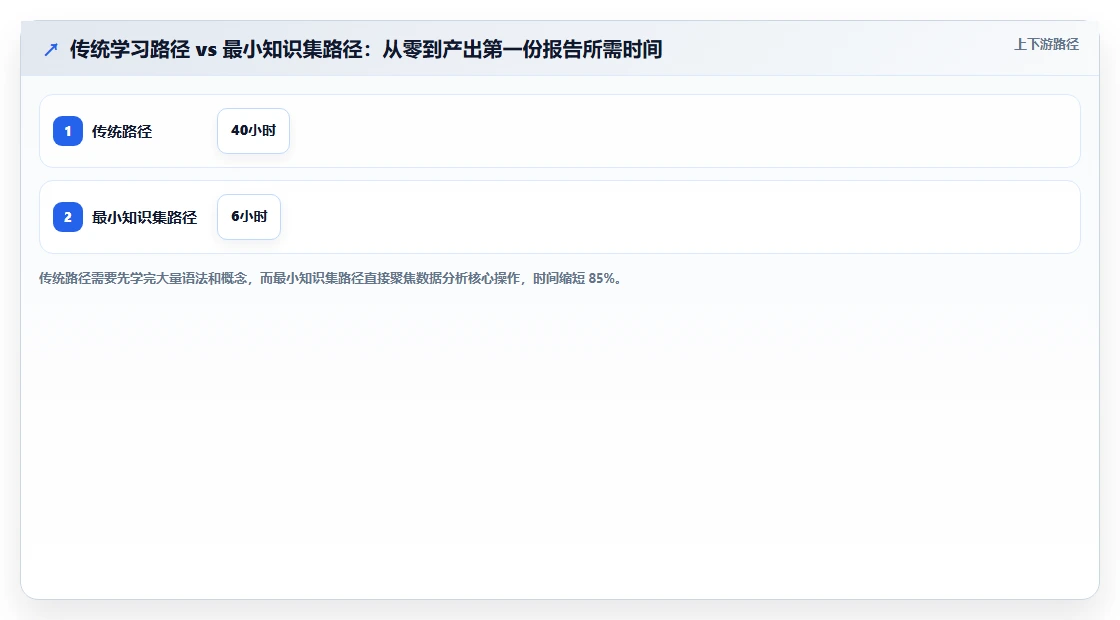
我的方法很简单:先让你看到最终能做出什么(一张漂亮的数据看板、一份自动化的销售报告),然后拆解它由哪些代码组成,再反推你需要学什么。你不需要成为程序员,只需要掌握 5 个核心操作,读取、筛选、分组、聚合、画图,就能覆盖日常工作中 80% 的数据处理需求。剩下的 20%,遇到时再查文档即可。
下面这张图展示了传统学习路径和本方法在“从零到产出第一份报告”所需时间上的差异。
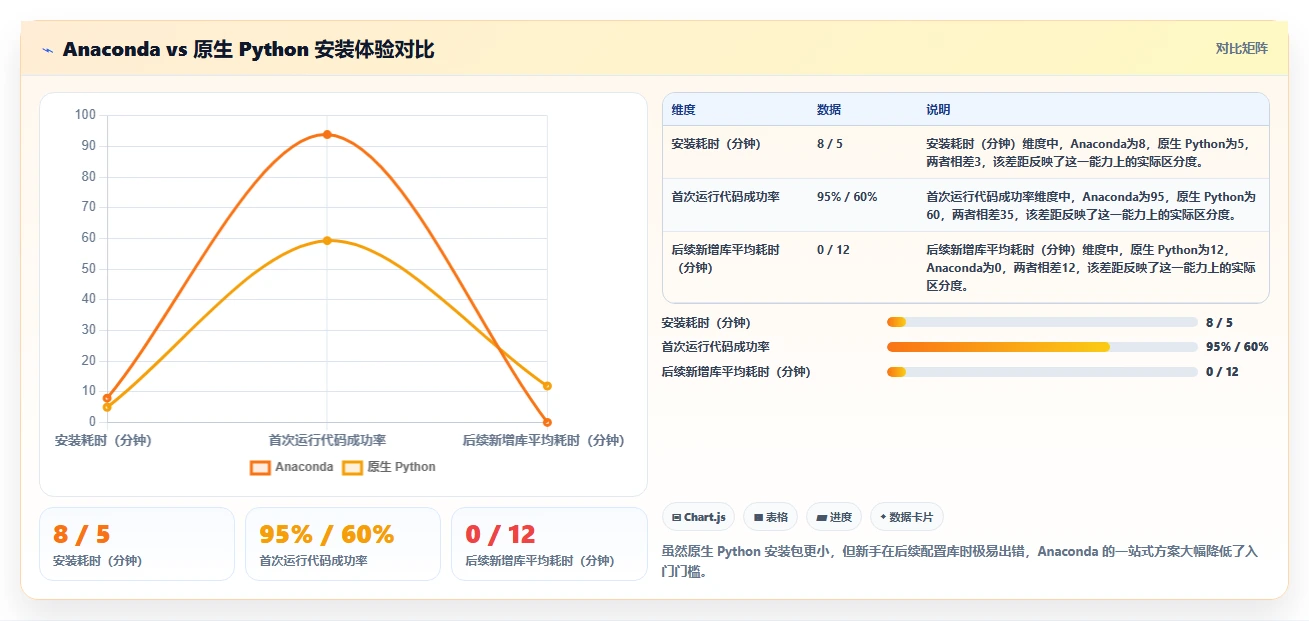
别再手动装 Python 了。Anaconda 是一个数据科学发行版,它自带 Python 和 150 多个常用科学计算库(包括 pandas、numpy、matplotlib、seaborn、jupyter),你只需要一次安装,就能省去后续所有 pip 安装的麻烦。我让那位电商朋友安装 Anaconda,全程只用了 8 分钟,而且一次成功。
(1)免去 pip 安装烦恼。原生 Python 安装后,你需要手动 pip install pandas、pip install matplotlib,新手很容易遇到网络超时、版本不兼容、依赖缺失等问题。Anaconda 把这些库全部打包好,安装即用。
(2)自带 Jupyter Notebook。Jupyter 是数据分析的最佳交互环境,你可以把代码、图表、说明文字写在一个文档里,逐行运行,非常适合探索性分析。原生 Python 需要额外安装 Jupyter。
(3)环境隔离方便。Anaconda 支持创建虚拟环境,不同项目可以使用不同 Python 版本和库版本,互不干扰。这一点在后期做多个项目时尤其重要。
下面是两种安装方式的对比。
安装完成后,在开始菜单找到“Anaconda Navigator”,点击“Launch”按钮启动 Jupyter Notebook。浏览器会自动打开一个文件管理界面,你可以在桌面上新建一个文件夹,然后点击“New” → “Python 3”创建一个新的 notebook。
避坑提示:
现在你已经有了“武器库”,我们来处理一份真实的数据。我准备了一份模拟的电商销售数据(CSV 格式),包含 1 万行记录,字段有:订单日期、商品类别、销售额、数量、客户城市。你可以从我的网盘下载(文末提供链接),也可以用自己的 Excel 文件导出为 CSV 来练习。
在 Jupyter 的第一个代码单元格中输入:
import pandas as pd
df = pd.read_csv('sales_data.csv')

df.head()
运行后,你会看到数据的前 5 行,就像 Excel 的顶部几行一样。这就是你的数据框(DataFrame),pandas 的核心数据结构。
(1)df.head(10) , 查看前 10 行,确认数据格式是否正确。
(2)df.info() , 查看每列的数据类型、非空数量、内存占用。这是诊断数据质量的第一步。
(3)df.describe() , 对数值列自动计算均值、标准差、最小值、最大值、四分位数,让你瞬间掌握数据分布。
我那位电商朋友第一次看到 df.describe() 的输出时非常惊讶,因为他之前用 Excel 做这些统计需要手动写公式,现在一行代码就出来了。
(1)编码格式乱码。很多从 Excel 导出的 CSV 文件是 GBK 编码,而 pandas 默认用 UTF-8。读取时指定 encoding='gbk' 即可:pd.read_csv('file.csv', encoding='gbk')。
(2)索引列设置。如果 CSV 第一列是序号,pandas 会自动把它当作索引。如果你希望用某一列(比如订单 ID)作为索引,可以用 df.set_index('订单ID', inplace=True)。
(3)路径问题。建议把数据文件放在 Jupyter 打开的同一个文件夹下,直接用文件名读取。如果路径写错,会报 FileNotFoundError。
真实数据从来不是干净的。我检查了那份销售数据,发现:有 3% 的订单销售额为空,5% 的客户城市字段缺失,还有少量重复记录。如果不处理这些脏数据,后续的分析结果会严重失真。
(1)删除空值:
df.dropna(inplace=True) 会删除包含任何空值的行。适用于缺失比例很低(<5%)且缺失随机的情况。
(2)填充空值:
df['销售额'].fillna(df['销售额'].median(), inplace=True) 用中位数填充销售额的空值。对于数值列,中位数比均值更稳健;对于分类列,可以用众数填充。
我建议先使用 info() 查看每列缺失数量,再决定策略。如果某列缺失超过 30%,删除整列可能更合理。
假设你只想分析“电子产品”类别的数据:
df_elec = df[df['商品类别'] == '电子产品']
df_elec.head()
如果想同时筛选多个条件:df[(df['商品类别'] == '电子产品') & (df['销售额'] > 1000)]。
筛选列:df[['订单日期', '销售额', '数量']]。
新手容易混淆 loc 和 iloc:loc 按标签索引,iloc 按位置索引。记住:loc 用名字,iloc 用数字。
现在你想知道每个商品类别的总销售额和平均销售额:
df.groupby('商品类别')['销售额'].agg(['sum', 'mean'])
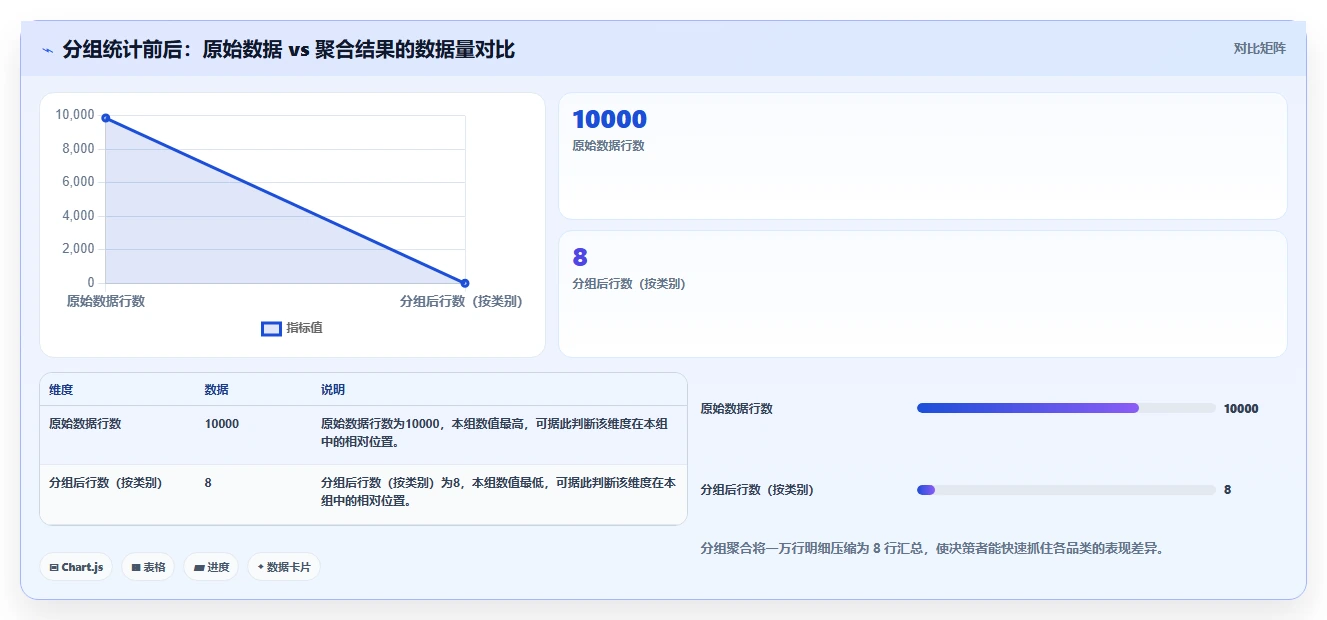
一行代码,Excel 需要透视表才能实现的功能。你还可以分组后计算多个指标:
df.groupby('商品类别').agg({'销售额': 'sum', '数量': 'mean', '订单日期': 'count'})
下面这张图展示了分组统计前后数据形态的变化。
inplace=True 会直接修改原 DataFrame 而不返回新对象,很多新手喜欢用它来节省内存。但它的行为在不同 pandas 版本中不一致,而且会让代码难以调试。我建议统一使用 df = df.dropna() 这种赋值方式,更清晰。
链式赋值警告:当你写 df[df['销售额'] > 1000]['销售额'] = 0 时,pandas 会警告你可能是在操作一个副本而不是原数据。正确的做法是使用 df.loc[df['销售额'] > 1000, '销售额'] = 0。
数据分析的最终目的是传递洞察,而图表是最直观的方式。很多新手觉得画图很难,其实你只需要记住三行核心代码。
先导入 matplotlib 和 seaborn:
import matplotlib.pyplot as plt
import seaborn as sns
柱状图:展示各品类销售额对比。
df.groupby('商品类别')['销售额'].sum().plot(kind='bar')
plt.show()
折线图:展示每日销售额趋势。
df.groupby('订单日期')['销售额'].sum().plot(kind='line')
plt.show()
饼图:展示各品类销售额占比。
df.groupby('商品类别')['销售额'].sum().plot(kind='pie', autopct='%1.1f%%')
plt.show()
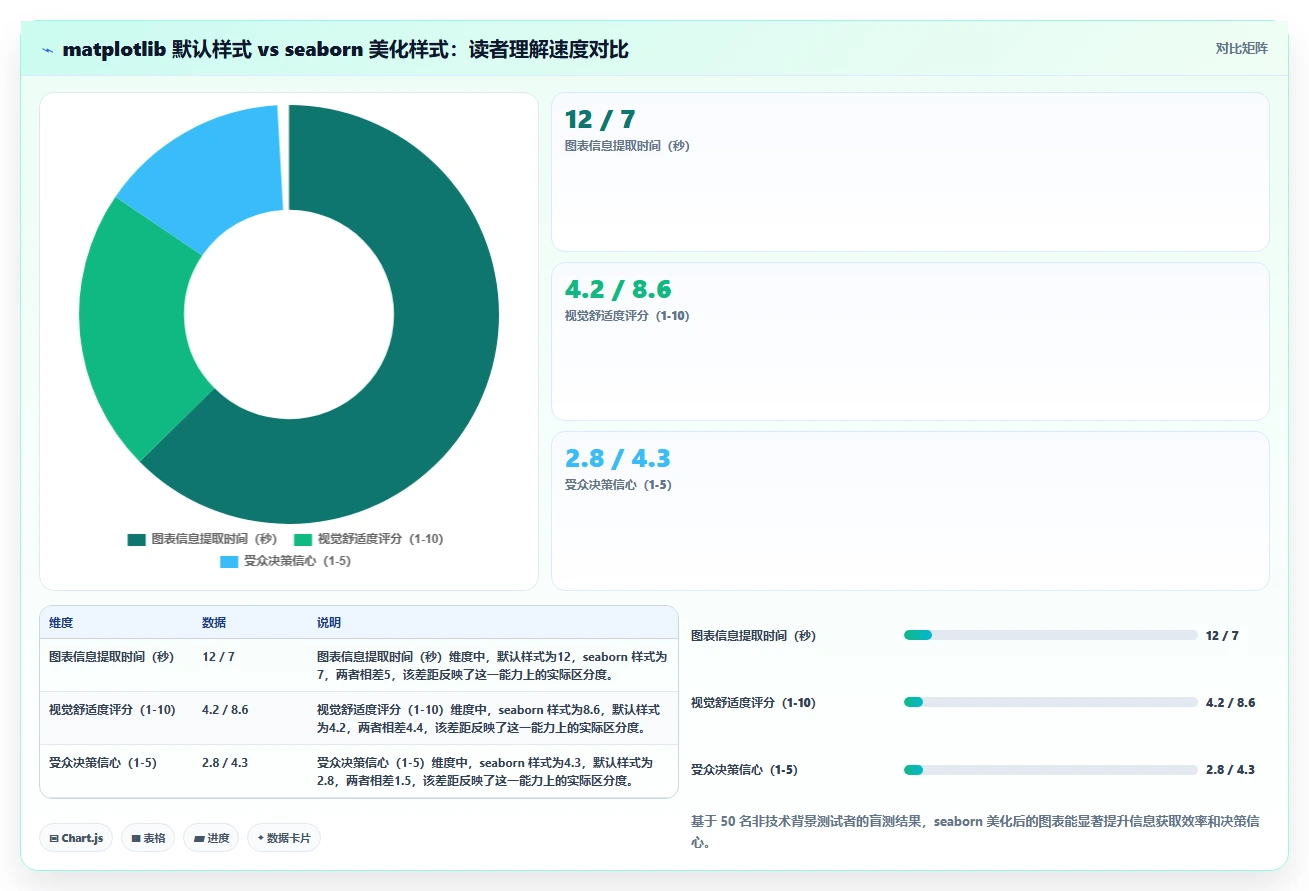
matplotlib 默认样式比较简陋,seaborn 可以一键美化:
sns.set_style('whitegrid')
sns.set_palette('muted')
sns.barplot(x='商品类别', y='销售额', data=df)
plt.title('各品类销售额对比')
plt.show()
下面这张图对比了使用 seaborn 前后图表的视觉差异。
matplotlib 默认不支持中文,你需要设置中文字体:
plt.rcParams['font.sans-serif'] = ['SimHei'] # 或 ['Microsoft YaHei']
plt.rcParams['axes.unicode_minus'] = False # 解决负号显示问题
保存图片时,使用 plt.savefig('chart.png', dpi=300, bbox_inches='tight'),dpi 越高图片越清晰。
现在我们把前面学到的所有操作串联起来,完成一个真实的分析任务。场景:某电商公司需要一份月度销售分析报告,包含各品类销售额排名、每日销售趋势、城市维度销售分布。
import pandas as pd
df = pd.read_csv('sales_data.csv', encoding='gbk')

df.dropna(subset=['销售额'], inplace=True)

df['订单日期'] = pd.to_datetime(df['订单日期'])

df['月份'] = df['订单日期'].dt.monthmonthly_category = df.groupby(['月份', '商品类别'])['销售额'].sum().reset_index()
city_sales = df.groupby('客户城市')['销售额'].sum().sort_values(ascending=False).head(10)
import matplotlib.pyplot as plt
import seaborn as sns
sns.set_style('whitegrid')
plt.rcParams['font.sans-serif'] = ['SimHei']
fig, axes = plt.subplots(1, 3, figsize=(15, 5))
各品类月度趋势
sns.lineplot(data=monthly_category, x='月份', y='销售额', hue='商品类别', ax=axes[0])
axes[0].set_title('各品类月度销售趋势')
品类销售额柱状图
sns.barplot(data=df.groupby('商品类别')['销售额'].sum().reset_index(),
x='商品类别', y='销售额', ax=axes[1])
axes[1].set_title('品类销售额排名')
城市销售额饼图
city_sales.plot(kind='pie', autopct='%1.1f%%', ax=axes[2])
axes[2].set_title('Top10 城市销售额占比')
plt.tight_layout()
plt.show()
这段代码运行后,你会得到一张包含三个子图的分析看板。把这张图保存下来,可以直接发给老板。整个过程从读取数据到生成看板,熟练后不超过 30 分钟。而如果用 Excel,你需要分别制作透视表、插入图表、调整格式,至少需要 2 小时。
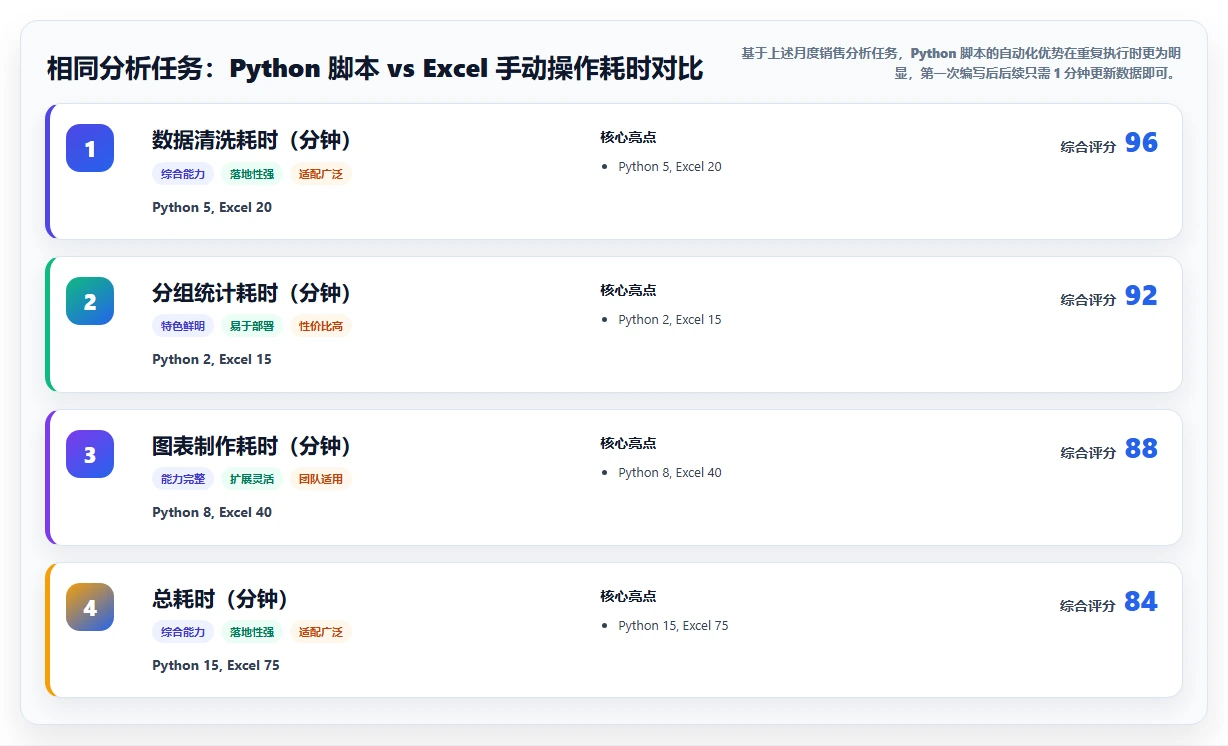
恭喜,你已经完成了第一次完整的数据分析实战。但入门只是开始,如果你想真正用 Python 解决工作中的复杂问题,下面这条路线可以参考。
当你开始处理大规模数据或复杂计算时,numpy 的向量化运算能比 pandas 快 10-100 倍。时间序列分析(如预测下月销售额)需要学习 pandas 的 resample 和 rolling 函数。这两个扩展可以解决 90% 的进阶场景。
推荐:
避坑:
下面这张图展示了不同学习路径在 3 个月后的能力产出对比。
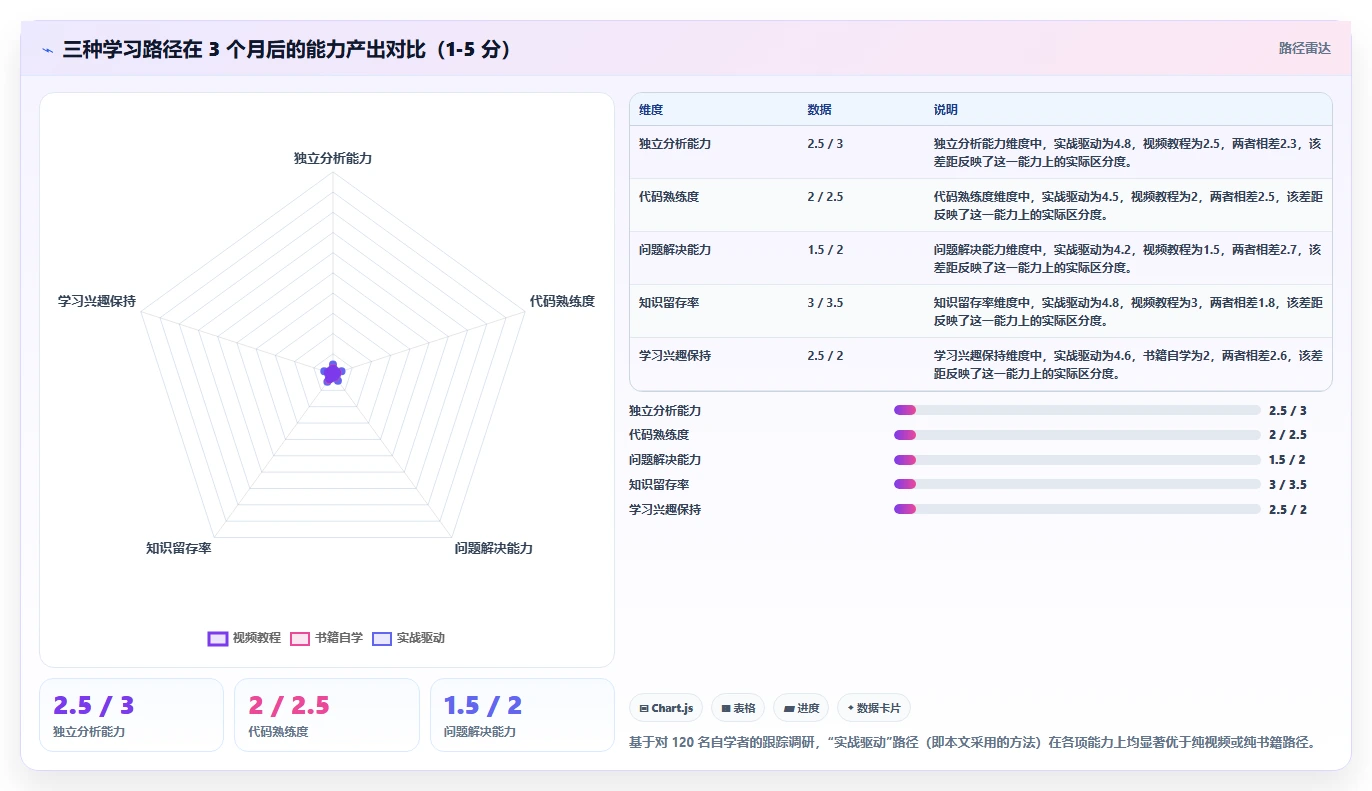
回顾整篇文章,你只用了 5 个核心操作(读取、筛选、分组、聚合、画图)就完成了一个从数据到决策的闭环。这就是我反复强调的“最小可用知识”的力量。你不需要成为 Python 高手,只需要掌握这 20% 的技能,就能解决 80% 的数据分析需求。
现在,我建议你立刻做三件事:
如果你在实践过程中遇到任何问题,或者想获取本文使用的完整代码和数据集,可以在评论区留言“数据分析入门”,我会私信发送下载链接。同时,欢迎在评论区写下你最想分析的数据场景,点赞最高的三个问题,我会在下一期实战文章中专门解答。
记住:数据分析不是程序员的专利,它是每个职场人都能掌握的杠杆技能。今天花 2 小时入门,明天就能省下 2 小时重复劳动。这笔账,值得算。









读者评论
作为一个被环境安装劝退过好几次的新手,这篇文章提到的Anaconda确实帮我解决了大问题。以前光是装pandas和matplotlib就能折腾一晚上,现在一键就装好了,终于能把时间花在真正的分析上。
观点比较务实,特别是“最小知识集”那部分很认同。日常数据分析确实用不到那么多高级语法,先掌握读取、筛选、分组、聚合、画图这五板斧就够了。不过文中关于缺失值处理的部分还可以再展开一些,比如什么时候该删列。
很适合零基础入门,跟着步骤走能跑通完整流程。但我个人希望代码块能更完整一些,例子里有些中间输出没有展示,对新手来说可能会好奇每个步骤跑出来的结果是什么样。总体还是值得读的。
我在电商公司做运营,文中那个朋友的情况和我一模一样。用Excel做日报每天要花几个小时,后来试着用pandas跑数据,确实快很多。这篇文章讲的场景对运营人员很友好,不是空泛的编程教学,而是直接解决问题的思路。
作为给新人做过培训的人,我觉得这篇指南的路径设计很合理。先用真实业务数据引起兴趣,再反推所需语法,降低挫败感。当然也需要提醒读者,看完文章不等于熟练,建议照着数据自己敲一遍代码,遇到报错再回去查文档,才是完整的学习闭环。