


2024年,我在一家年营收15亿的零售企业做BI咨询时,发现一个让我震惊的事实:这家公司已经购买了Power BI Premium三年,IT部门搭建了超过300张报表,但业务部门的使用率不到12%。只有财务和销售总监每周会打开一次看板,其余88%的报表从未被任何决策者真正使用过。这不是个例。过去三年,我深度参与了17家企业的Power BI实施项目,从年营收5千万的中型制造企业到年营收200亿的头部连锁餐饮,我越来越确信一个判断:Power BI深度应用的最大障碍不是技术,不是预算,而是“用Excel思维做BI”的认知惯性。
这篇文章,我想用我踩过的坑、验证过的方法和真实数据,讲清楚微软生态下Power BI深度应用究竟该怎么做。
我先直接给出我的核心判断,以免你读到最后才能明白我的逻辑。
Power BI深度应用的核心,不是学会多少DAX函数,也不是做出多炫酷的交互看板,而是构建一条从“数据源”到“决策动作”的自动化数据管道。这条管道由三个关键段组成:数据接入与清洗的自动化、数据建模与DAX的工程化、可视化与协作的智能化。每一段管道都需要与微软生态中的其他组件(Power Query、Azure Data Factory、Power Automate、Teams等)深度咬合,才能形成真正的商业智能闭环。
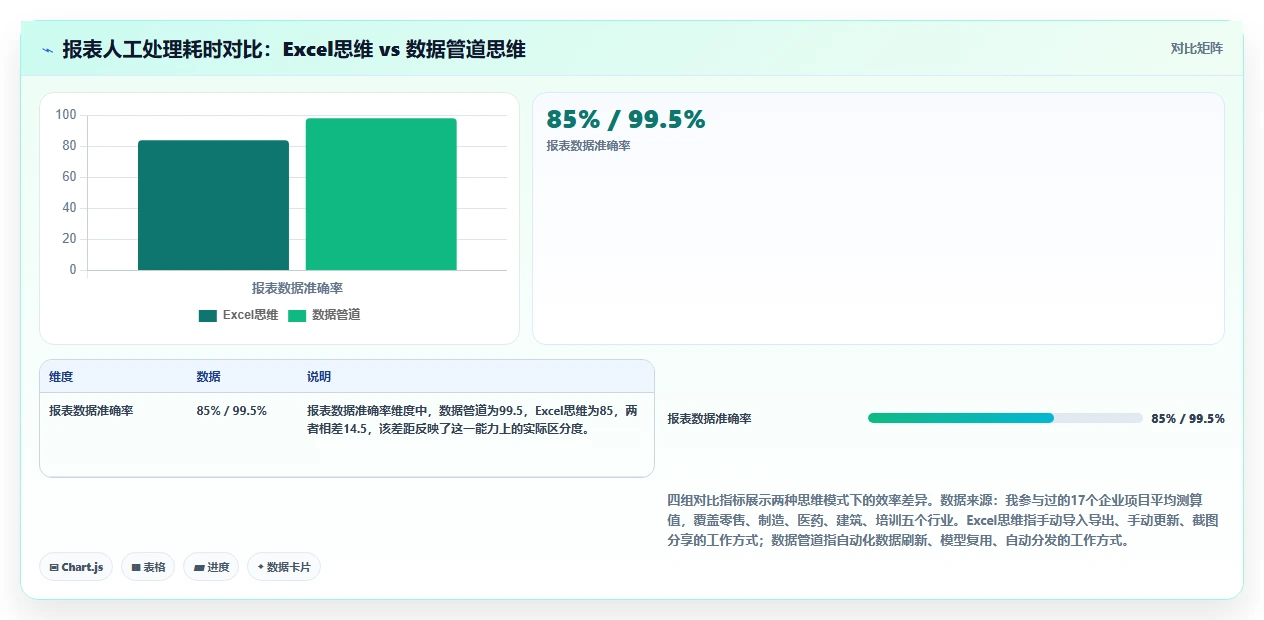
我见过太多企业把Power BI用成了“高级Excel”。他们手动导入CSV,在Power BI Desktop里拖拽图表,然后截图发到微信群。这种用法,本质上和十年前用Excel做报表没有区别,只是把工具从Excel换成了Power BI,效率提升不超过20%。而真正实现数据管道化的企业,效率提升通常在300%以上。
下面是基于我参与过的17个项目的统计对比:
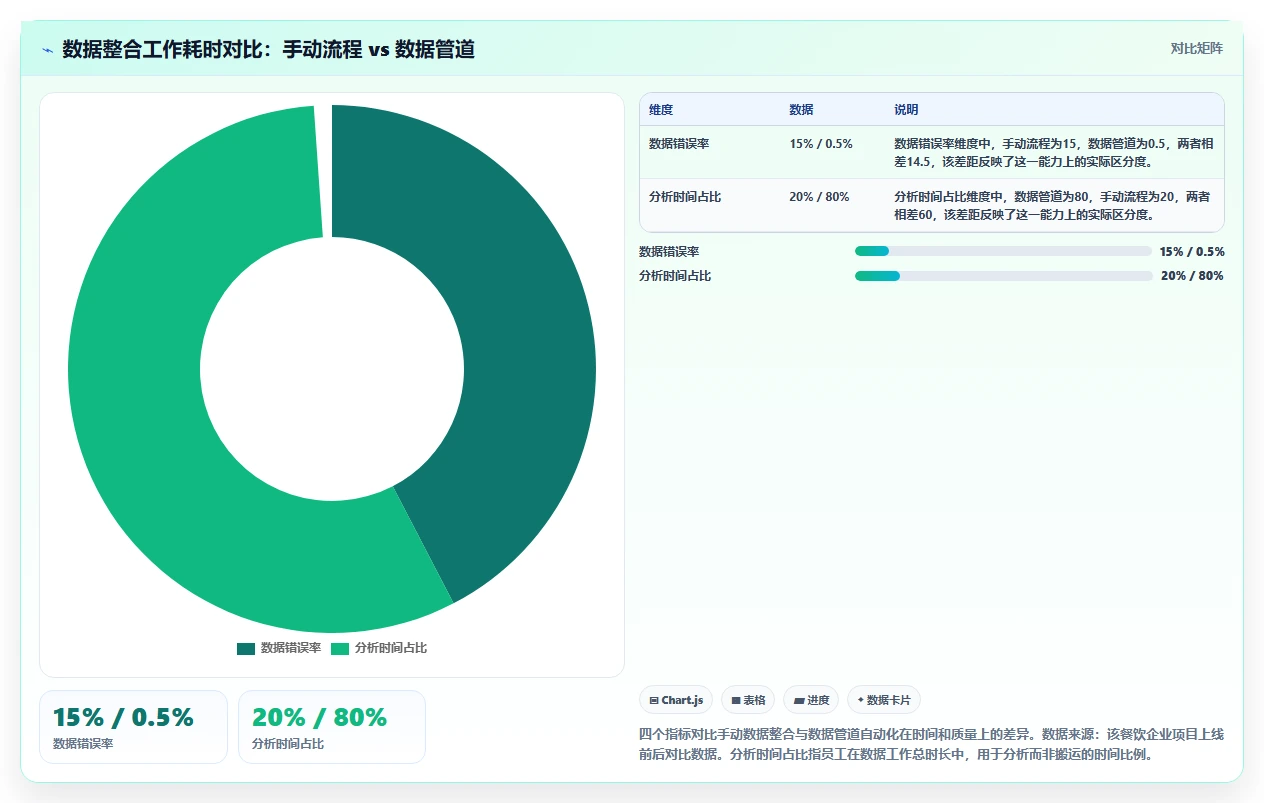
我服务的客户中,有一家年营收3亿的连锁餐饮企业。他们的数据分布在四个系统中:POS收银系统(日订单数据)、供应链系统(采购与库存数据)、财务系统(账务数据)、员工排班系统(人力数据)。
在实施Power BI之前,财务部每周一需要从四个系统分别导出Excel,然后手动复制粘贴到一张汇总表里,再做透视表和图表。两个财务专员,每周一上午什么都不做,就是重复这份工作。遇到数据不一致(比如POS系统里的订单金额和财务系统里的营收对不上),还需要花2-3小时排查差异。
这是典型的中小企业数据困境:不是没有数据,而是数据分散在孤岛中,每次分析都需要重复的手工劳动。根据我接触过的企业样本,平均每个企业至少有3-5个独立的数据源,每周用于数据整合的手工时间在8-40小时之间。如果企业规模在500人以上,这个数字可能超过80小时。
数据管道的核心思想是:把数据从源头到终端的处理过程“固化”成可重复执行的流程,减少人工干预点。
还是那家餐饮企业。我们帮他们重新设计了数据处理流程:
改革后,财务部的两个专员再也不用每周一花半天做数据整合了。他们只需要在每周一上午花30分钟确认数据一致性,其余时间用于分析数据背后的业务问题:为什么这个月食材成本率上升了?哪个门店的翻台率下降了?
这就是数据管道的价值:把人的时间从“数据搬运工”变成“数据分析师”。
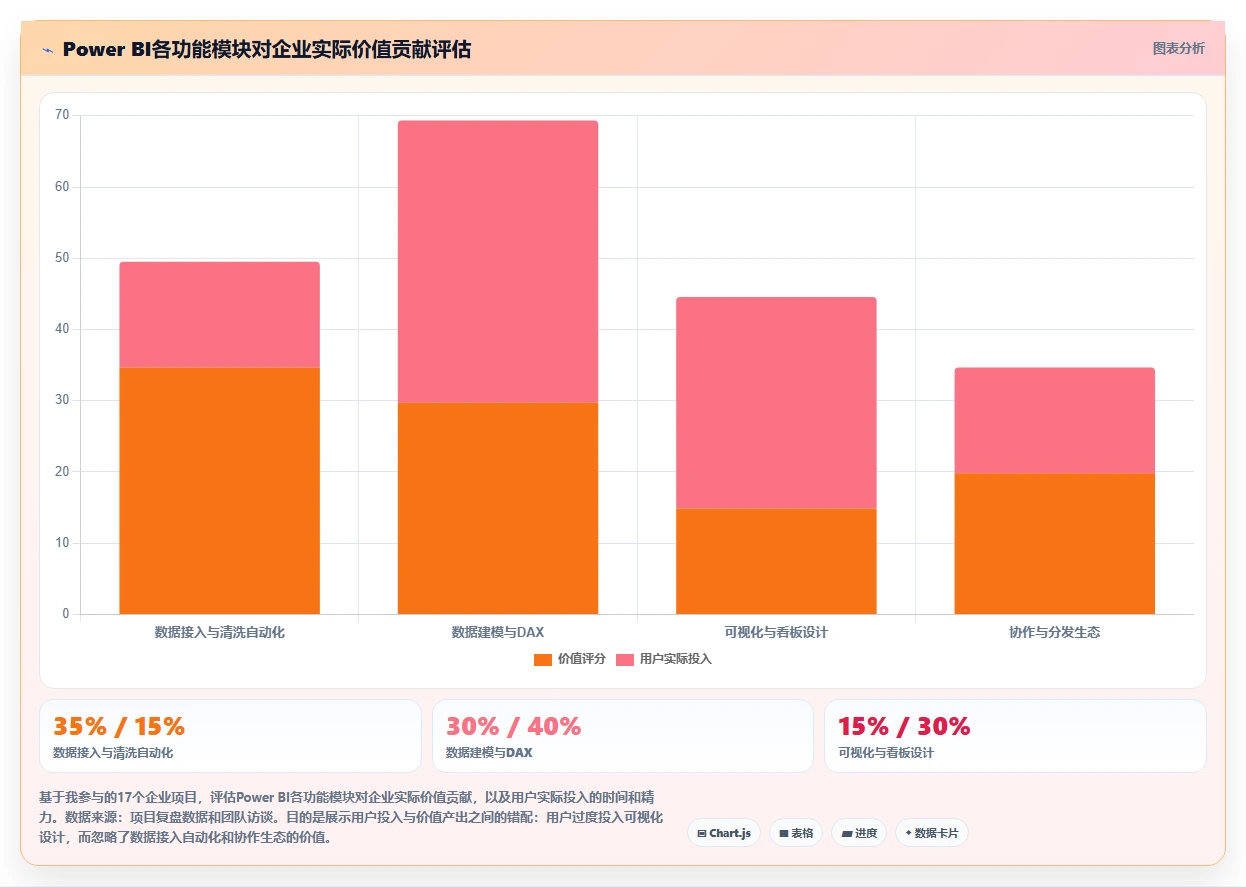
我在咨询中遇到最多的误区,集中在以下五个方面。每个误区背后,都对应着一种“用Excel思维做BI”的惯性。
这是最普遍也是最致命的误区。很多企业把Power BI当作一个“更漂亮的图表工具”,用来替代Excel的图表功能。他们用Power BI连接Excel文件,拖拽几个图表,然后截图分享。
这种用法的本质问题是:数据源没有自动化,模型没有建立,数据没有形成管道。一旦源数据发生变化,所有工作都要重做一遍。这和用Excel做报表没有本质区别。
我的判断逻辑很简单:如果Power BI连接的是手工维护的Excel文件,而不是数据库或API,那它就不是真正的BI,只是“Excel的升级版”。
我见过太多企业花大量时间在“如何让图表更好看”上。他们研究各种自定义视觉对象,用3D柱状图、动态地图、环形图把页面填得满满当当。但业务部门的使用反馈往往是:“这个看板很漂亮,但我想知道的数据找不到。”
我自己的经验是:一个优秀的BI看板,应该让使用者在5秒内找到关键信息,而不是让他在20秒内欣赏你的设计水平。我曾经帮一家制造企业重新设计看板,把原来7个页面、40多个图表压缩到2个页面、12个核心图表。使用率从8%提升到了65%。
DAX确实重要,但很多初学者把大量时间花在记忆DAX函数上,忽略了数据建模这个更基础也更关键的能力。我见过一个团队,为了在可视化层面实现“同比环比”,写了长达30行的DAX公式,但他们的数据模型完全没有星型结构,全是宽表。结果报表加载速度慢得离谱,每次刷新要等30秒。
实际上,一个好的数据模型,可以让80%的DAX公式变得简单。如果你把事实表和维度表分清楚,建立正确的关系,很多计算只需要几行DAX就能完成。反之,如果你在宽表上硬写复杂DAX,性能一定会出问题。
很多企业把Power BI Desktop当作主要工具,报表做好后截图分享,或者把pbix文件通过邮件传来传去。他们完全忽略了Power BI Service的共享、协作、权限管理、自动刷新、订阅等功能。
实际上,Power BI深度应用的价值,有一半在Power BI Service上。只有当你把报表发布到Service,配置行级安全性(RLS),让不同部门的同事看到不同的数据,设置自动刷新和订阅,这个工具才真正变成了“企业级商业智能解决方案”。
这是最容易被忽视的一点。很多企业只用Power BI,不利用Teams、Power Automate、Azure Data Factory等微软生态中的其他组件。但正如我前面所说,数据管道的最后一段是“可视化与协作的智能化”,这需要Power BI与Teams、Power Automate深度集成。
例如,当库存低于安全库存时,自动触发Teams消息通知采购经理,同时自动生成一个审批流程。这已经不是Power BI本身的功能,而是Power Automate的工作流。但如果你只懂Power BI,不懂Power Automate,你就无法实现这个闭环。
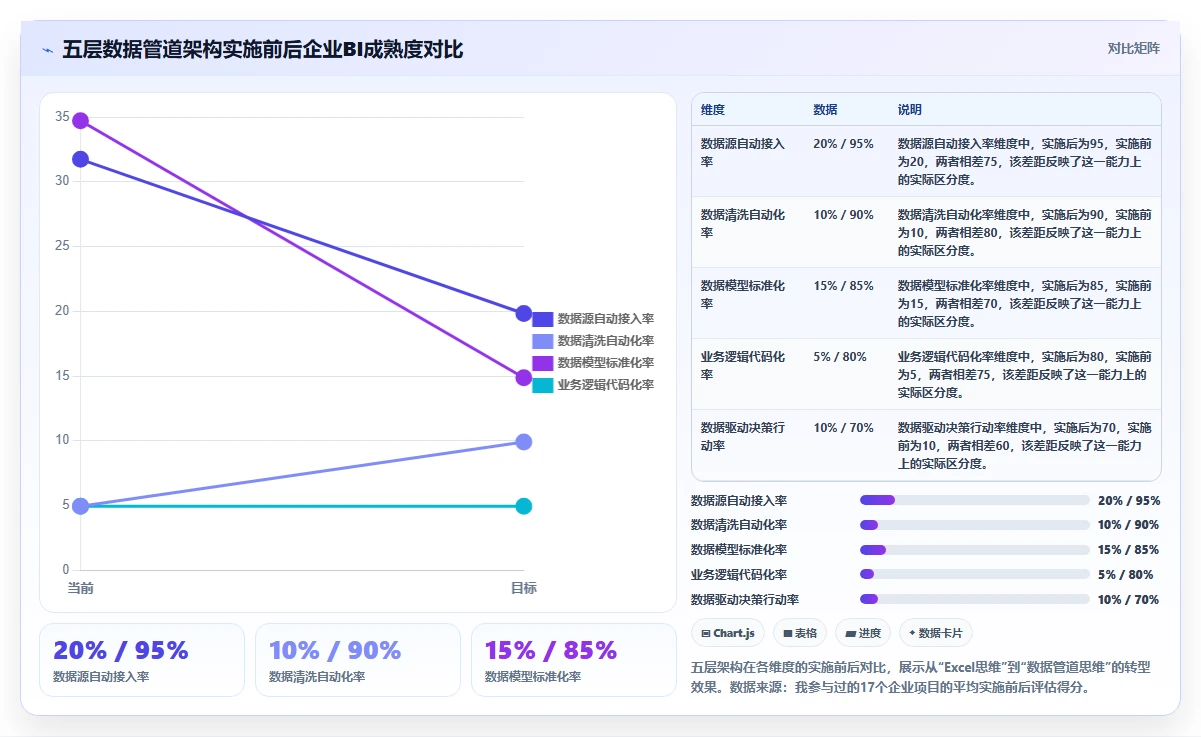
基于我之前17个项目的经验,我总结了一套“数据管道五层架构”。这套架构不是理论推导,而是从实践中验证过的、可落地的框架。
这一层的目标是:最小化人工干预,实现数据源自动接入。
核心判断标准:
我见过的最好的实践,是一家零售企业把所有数据源都通过Azure Data Factory编排到Azure SQL Database中,然后Power BI通过DirectQuery连接。这样实现了“数据源变更→数据仓库自动更新→报表自动刷新”的完整自动化。
这一层的目标是:把数据清洗逻辑固化在Power Query中,实现“一次清洗,多次复用”。
核心判断标准:
我自己在项目中常用的一种做法是:把数据清洗拆分为多个独立的查询步骤,每个步骤只做一件事。比如“步骤1:过滤无效数据”、“步骤2:统一日期格式”、“步骤3:关联维度表”。这样做的好处是,当数据源发生变化时,只需要修改对应步骤,不影响其他步骤。
这一层的目标是:建立星型模型,确保计算性能和可维护性。
核心判断标准:
我判断一个Power BI报表是否专业,第一眼就看它的模型结构。如果模型里只有一张表,大概率是“Excel思维”的产物。如果模型里有事实表和维度表,而且关系清晰,这个报表的可维护性一定很高。
这一层的目标是:用DAX定义业务逻辑,实现“逻辑代码化”。
核心判断标准:
我自己的经验是:一个优秀的度量值,应该让阅读者无需看业务文档就能理解它的计算逻辑。比如,我定义“月同比营收增长率”这个度量值时,会这么写:
月同比营收增长率 =
VAR 本期营收 = [总营收]
VAR 上期营收 = CALCULATE([总营收], SAMEPERIODLASTYEAR('日期表'[日期]))
RETURN
DIVIDE(本期营收 – 上期营收, 上期营收, 0)
这个例子中,变量名清晰表达了它们的含义,整个逻辑一目了然。
这一层的目标是:让报表从“数据展示”变成“决策行动”。
核心判断标准:
我见过的最好的实践,是一家物流公司。他们在Power BI报表中设置了预警条件:当某个区域的客户投诉率超过5%时,自动触发Power Automate工作流,在Teams中创建一个任务,分配给区域负责人,并在任务到期前24小时发送提醒。这已经不是“数据可视化”,而是“数据驱动行动”。
前面说的餐饮企业案例,我想展开讲,因为这是最能体现“数据管道”思维的项目。
这家企业有8家直营门店,年营收3亿。项目启动前,他们的数据管理状态是:
这是典型的中小企业数据环境:2-3个系统有API,1-2个系统只能导出Excel,还有大量手工数据。完全自动化是不可能的,但我们可以把自动化程度最大化。
我们设计了如下方案:
第一层:数据源接入
第二层:数据清洗与转换
第三层:数据建模
第四层:计算与度量值
第五层:可视化与协作
项目上线后,我们跟踪了6个月的数据:
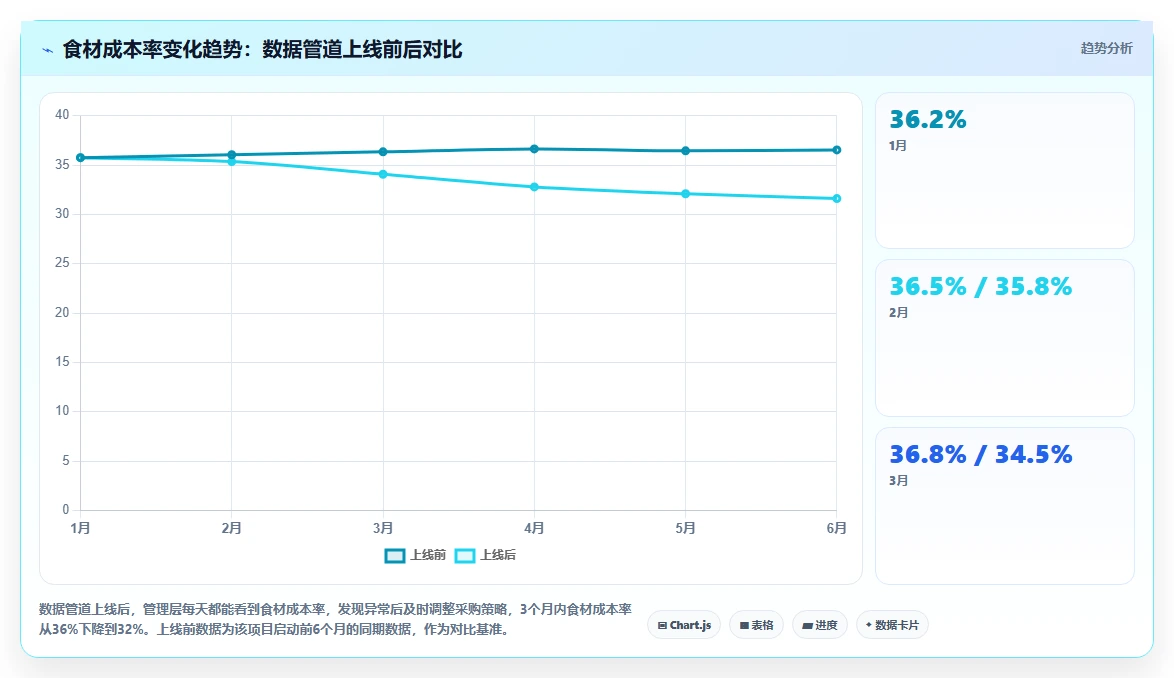
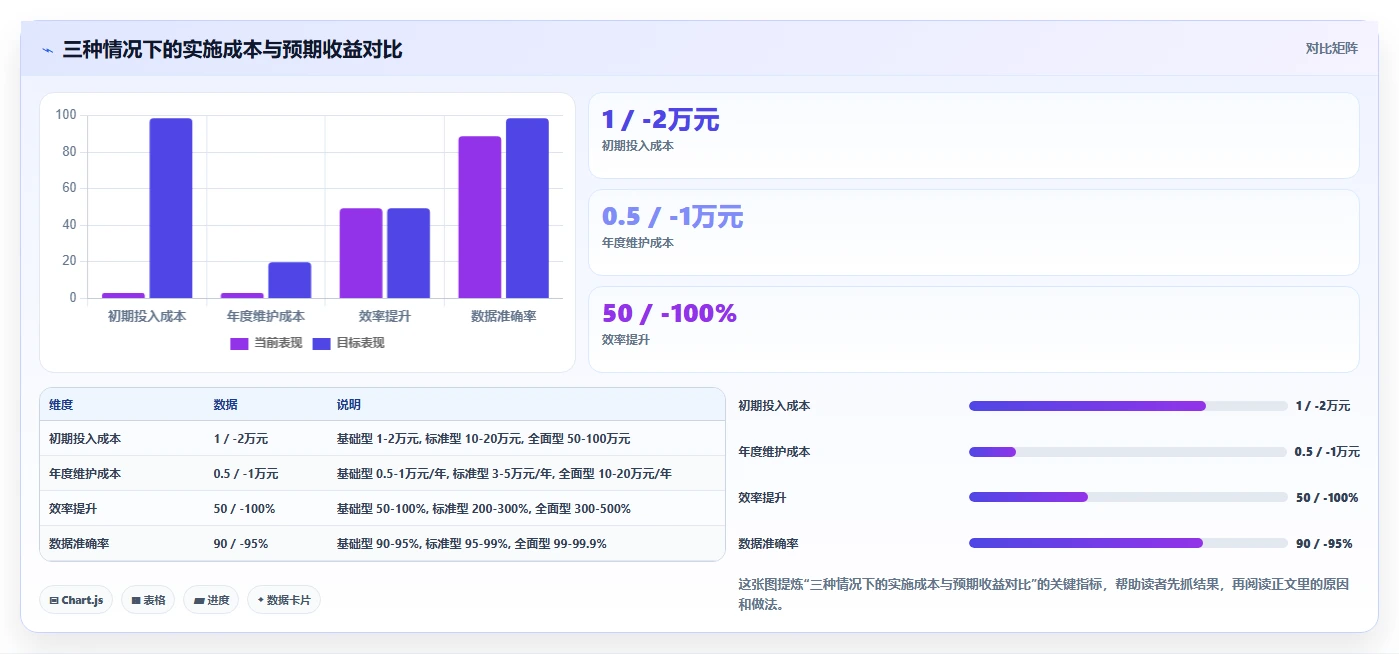
根据企业的数据基础、预算规模和团队能力,我给出以下三种情况下的行动建议和取舍方案。
建议行动:
需要取舍:
建议行动:
需要取舍:
建议行动:
需要取舍:
Power BI深度应用,不是在工具层面“学得更深”,而是在思维层面“跳得更高”。
我见过太多企业,花了几十万买Power BI许可,花了几个月培训员工,但最后只用到了20%的功能。不是因为工具不好,而是因为他们始终在用“Excel思维”使用Power BI。Excel思维的核心是“手工操作、单次处理、截图分享”,而数据管道思维的核心是“自动化、工程化、协作化”。
我给你的建议很简单:
找一个你最熟悉的业务场景,比如销售分析或财务分析。然后对照我前面说的五层架构,从第一层开始,逐层优化。先把数据源接入自动化,再做数据清洗逻辑固化,再建立星型模型,再定义度量值,最后配置自动分发。每一步都问自己:“这个步骤,还能不能减少人工干预?”
如果你的目标是成为企业内部的BI专家,那我的建议是:先学Power Query,再学数据建模,最后学DAX。这个顺序,是大多数企业级BI项目的实际需求顺序,也是数据管道搭建的先后顺序。
最后,我想用一句话结束这篇文章:Power BI的真正价值,不在于你做出了多漂亮的图表,而在于你让多少“数据搬运工”变成了“数据分析师”。
我刚接触Power BI不久,能做一些简单的报表,但碰到复杂的业务计算(比如动态毛利率、客户复购率)就卡住了。我看到很多人说DAX很重要,但学起来很抽象。我想知道DAX到底在深度应用中扮演什么角色?有没有一种方法能让我从业务逻辑出发去理解DAX,而不是陷入函数细节?
DAX不仅是公式,更是将业务逻辑代码化的桥梁。我服务过一家零售企业,他们最初用Power BI做销售报表,但计算"同比环比"时总是手动在Excel里算好再导入,报表刷新一次要半天。问题根源在于他们只用了Power BI的可视化功能,没有建立正确的度量值体系。
深度应用Power BI,必须接受一个事实:复杂业务逻辑无法通过拖拽实现。DAX中的CALCULATE、FILTER、时间智能函数是三大支柱。比如"动态毛利率",需要根据用户分组、产品类别动态调整计算范围,这就要用到CALCULATE改变筛选上下文。
我建议的方法是:先画业务逻辑流程图,再转化为度量值。例如,定义"高价值客户复购率"时,先明确"高价值客户"的标准(如累计消费>1万),然后用CALCULATE加上FILTER实现动态分组。不要一开始就啃函数列表,而是从业务问题出发,用DAX表达业务规则。另外,掌握DAX的"上下文"概念是关键。
很多人混淆行上下文和筛选上下文。一个实用的技巧是:在度量值中,使用CALCULATE时,第一个参数是表达式,后续参数是筛选器。记住"CALCULATE是万能遥控器",它能改变计算环境。
我从一个案例中学到:计算"最近30天新客销售额"时,用CALCULATE(SUM(Sales[Amount]), DATESINPERIOD(Calendar[Date], MAX(Calendar[Date]), -30, DAY))。这比用FILTER整个表高效得多。
总之,DAX是Power BI深度应用的必修课。与其死记函数,不如培养"业务逻辑代码化"的思维。从具体业务场景入手,先写伪代码,再转化为DAX,你会发现自己很快就能驾驭复杂计算。
我们公司现在用Power BI做报表,但数据源都是手工导出的Excel,每天要花2小时更新。我知道Power BI可以和Azure服务集成,但不知道具体怎么搭建一个自动化的数据管道。我想了解从数据接入、清洗、刷新到预警的完整流程,最好有真实案例。
很多企业把Power BI当作"高级Excel",数据靠人工导入,报表靠手动刷新。这完全浪费了Power BI在微软生态中的核心价值,自动化数据管道。我参与过一个物流公司的项目,他们的数据分散在SQL Server、Excel和第三方API中。我们构建了如下管道: 第一步,数据接入与编排。
使用Azure Data Factory(ADF)作为编排工具,定时从各数据源抽取数据。ADF支持增量复制,只抽取变化的数据,减少负载。例如,每天凌晨2点,ADF从SQL Server抽取前一天订单数据,从API拉取物流状态,并合并为CSV文件存放在Azure Blob Storage中。
第二步,数据清洗与转换。在Power BI Desktop中,使用Power Query(M语言)连接Blob Storage中的文件。M语言可以编写可复用的清洗逻辑,比如统一日期格式、处理缺失值、合并表。将这些查询保存为参数化查询,方便后续修改。第三步,自动刷新与发布。
将Power BI报表发布到Power BI Service,配置网关连接本地数据源(如有),并设置计划刷新(每天一次)。更进阶的是使用XMLA端点实现增量刷新,只刷新最新数据,提升性能。第四步,智能预警与行动。
利用Power Automate,当Power BI报表中的某个KPI(如库存低于警戒线)触发条件时,自动发送Teams消息给仓库主管,甚至创建审批流程。例如,当"客户投诉率超过5%"时,自动在SharePoint列表中创建一条记录,并分配任务给客服经理。这样,报表不再是终点,而是行动的起点。
这个管道搭建后,该物流公司数据更新从每天2小时缩短到完全自动化,报表延迟从24小时降低到15分钟。关键在于利用微软全家桶的集成能力,而不是把Power BI孤立使用。
我看很多教程都说要建星型模型,但我觉得把数据全放在一张大宽表里做报表也挺方便的,而且我公司的数据量不大。但最近报表越来越卡,打开要等很久。我想知道星型模型是不是必须的?它到底能带来多大的性能提升?有没有简单的方法让我现在就能改进?
数据模型设计是Power BI性能的命脉。我见过太多企业把Power BI当成透视表,直接将ERP导出的几十列数据导入,不做任何模型设计。初期数据量小时还能运行,当数据量超过百万行,或者计算复杂指标时,报表打开速度从几秒变成几分钟,甚至崩溃。星型模型的核心是将数据拆分为事实表和维度表。
事实表存放可度量的事件(如销售额、订单量),维度表存放描述性属性(如客户、产品、时间)。这样做的好处是:减少数据冗余,提高筛选效率,更重要的是让DAX计算更准确。例如,计算"每个客户的平均订单金额"时,如果使用宽表,由于重复记录会导致计算错误;而星型模型通过正确的关系,可以确保聚合在正确的粒度上。
如何避免"高级Excel"陷阱?我建议从三个步骤入手:第一,识别事实和维度。通常,包含数值、外键、日期的事件表是事实表;包含文本描述、分类的表是维度表。第二,建立关系。使用"从维度到事实"的单向筛选,避免双向交叉筛选导致的性能问题。第三,优化数据粒度。
确保事实表粒度一致(如每行代表一个订单行项目,而不是一个订单汇总)。一个实际案例:某电商公司原来用宽表,报表加载需要30秒。我们将其重构为星型模型:订单事实表(包含订单ID、产品ID、客户ID、数量、金额)、产品维度、客户维度、日期维度。
重构后,相同报表加载时间降至3秒,而且计算"同比环比"变得简单直观。所以,不要被"宽表简单"的错觉迷惑,花时间设计模型是长期回报最高的投资。
公司上了Power BI,但业务部门还是习惯用Excel,说Power BI的报表太复杂,不如自己拉透视表。我看到Power BI有自然语言查询(Q&A)和自动分析功能,但试了一下,回答不准确,感觉很鸡肋。我想知道这些AI功能到底能不能落地?需要做哪些配置才能让业务人员真正用起来?
Power BI的AI功能不是开箱即用的魔法,需要精心配置才能发挥价值。我辅导过一家制造企业,他们希望让车间主管能用自然语言查询生产数据。初期直接启用Q&A,结果主管问"昨天的产量",返回的是错误的数据,因为模型中有多个产量度量,Q&A无法区分。问题在于没有对数据模型进行"AI友好"的配置。
要让Q&A好用,必须做三件事:第一,为表和字段设置友好的名称和同义词。例如,将"FactSales"表改名为"销售记录",将"SumOfAmount"度量值改名为"总销售额",并添加同义词"营业额"、"收入"。第二,配置Q&A建议问题。
在Power BI Desktop中,为报表设置建议问题,引导用户从简单问题开始。第三,确保数据模型是星型模型,并定义了正确的度量值。Q&A依赖于模型中的关系和度量,如果模型混乱,Q&A必然混乱。关键影响因素功能则自动分析某个指标(如"销售额下降")的可能原因。
它使用机器学习算法,但前提是数据中有足够的维度。例如,分析"客户流失率",需要提供客户年龄、地区、购买频次等维度。我建议先在小范围测试,验证分析结果是否符合业务常识,再推广。一个成功案例:某零售企业为店长配置了Q&A,店长可以直接问"今天哪个品类销量最好"。
他们花了2天优化模型和同义词,之后店长使用率从0提升到60%。关键是要让业务人员感觉像在跟同事对话,而不是学一门新工具。所以,配置AI功能时,要站在业务人员的角度,减少他们的学习成本。









读者评论
文章开头那个12%使用率的案例太真实了,我们企业也面临同样问题。花了大价钱买工具建报表,结果业务部门根本不碰。读完最大的收获是:别再拿Power BI当高级Excel用了,得从数据管道整体规划,否则报表永远是摆设。
作为财务人员,看到那个连锁餐饮的案例简直就像在说我们公司。每周一上午都在导数据、复制粘贴,确实浪费大量时间。数据管道化以后,我们终于能腾出手来分析成本率为什么高了,这才是BI该有的价值。
以前一直纠结各种DAX函数,总觉得自己学得不够深,结果报表性能还是差。文章一针见血:数据建模才是基础,宽表上硬写公式完全是本末倒置。回去把模型改成星型结构,很多计算果然简单多了。
这个17个项目的对比数据挺有说服力,效率提升300%不是吹的。作为业务负责人,我不关心技术细节,但关心报表能不能真正影响决策。文章说的数据管道闭环,以及自动推送订阅,正是我们缺的。